
おそらく、iPad のカメラで美しい瞬間をたくさん撮ったことがあるでしょう。たくさんの写真を友達に簡単に送信できます。しかし、写真を PC から iPad に転送して、いつでも持ち歩けるようにしたい場合はどうすればよいでしょうか?その方法を紹介します。
iPad への写真の転送: さまざまな方法があります
写真を iPad に転送したい場合は、さまざまな方法が利用できます。その中から3つをご紹介したいと思います。 1 つ目の方法はケーブルを必要としません。もう 1 つの方法は一見すると少し複雑に見えますが、特に大量の写真を iPad に転送する場合には、最終的にははるかに効果的です。
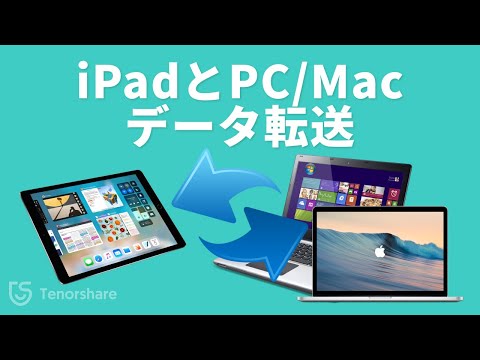
#1写真を iPad に転送: 写真を電子メールで自分に送信します
写真を iPad に転送する比較的簡単で複雑でない方法は、対応する画像を電子メールで自分に送信し、iPad に保存することです。ただし、この方法は数枚の写真だけを転送する場合にのみ推奨されます。そうしないと、このアプローチは複雑すぎます。
#2 写真を iPad に転送: iCloud 写真を使用する
写真を iPad に転送したい場合は、iCloud 写真を使用できます。次のように進めます。
- iPad を最新バージョンの iPadOS に更新し、Mac を最新バージョンの MacOS に更新します。
- 両方のデバイスで iCloud をセットアップします。
- 両方のデバイスで同じ Apple ID を使用してサインインしていることを確認してください。
- iPad で「設定」を開き、アカウントをタップして、「iCloud」をタップします。
- 「写真」を選択し、「iCloud 写真」をオンにします。
- Mac で「システム環境設定」を開き、「Apple ID」をクリックします。
- サイドバーで「iCloud」をクリックし、「写真」を選択します。 「写真」の横にある「オプション」をクリックし、「iCloud 写真」を選択します。
- Mac の iCloud にアップロードした写真を iPad で表示できるようになりました。

写真を iPad に転送: Windows PC でも iCloud 写真を使用する
iCloud を使用して、Windows PC から iPad に写真を転送することもできます。これを行うには、次の手順を実行します。
- Windows 用 iCloud 写真をコンピュータにダウンロードします。
- Windows 用 iCloud を開きます。 Apple ID でサインインしていることを確認してください。
- 「写真」の横にある「オプション」をクリックし、「iCloud 写真」を選択します。
- 「完了」と「適用」をクリックします。 iPad で iCloud 写真をオンにすると、iCloud 写真にアップロードした写真はすべて自動的に同期されます。
写真を iCloud にアップロードする方法については、こちらからご確認いただけます。
#3写真を iPad に転送: iTunes を使用する
iTunes を使用して PC から iPad に写真を転送するには、次の手順に従います。
- PC で iTunes を開きます。プログラムをまだお持ちでない場合は、ダウンロードしてください (ダウンロード リンク)。
- iPad に付属の USB ケーブルを使用して iPad を PC に接続します。 iPad が正常に接続されると、iTunes ウィンドウの左上にタブレットまたはスマートフォンのような小さなボタンが表示されます。
- 左上の小さなタブレットボタンをクリックします。 iPad が左側の列に表示されます。 (表示されない場合は、iPad のロックが解除されていて、ホーム画面にアクセスできることを確認してください。iTunes が表示される前に、「信頼」をタップする必要がある場合があります。)
- 左側のバーの「設定」の下にある「写真」をクリックします。
- 上部の「写真を同期」ボックスにチェックを入れます。
- 「iCloud 写真がオンになっています」と表示される場合は、iTunes 経由で写真を転送できません。まず設定を無効にする必要があります。方法は次のとおりです。「設定」 > Apple ID をクリック > 「iCloud」 > 「写真」 > 「iCloud 写真」のスライダーを「オフ」にスライドします。
- 転送したい写真が含まれているフォルダーを選択します。 「写真のコピー元」をクリックし、適切なフォルダーを選択します。
- 「同期」をクリックして、選択した写真をiPadに転送します。
- 最後に、「取り出し」をクリックして iPad を PC から切断します。

結論: 同期が簡単になりました
わずか数ステップで写真を iPad に転送できます。これにはさまざまな方法が利用できます。どちらが自分にとって最適かを自分で決める必要があります。データを同期するには、iCloud を使用できます。 iCloud の設定方法については、こちらからご確認いただけます。あなたは iCloud のファンではありませんか?その後、オンライン ストレージから切断します。 iCloud を簡単に無効化する方法を紹介します。