
Windows PC を起動するときのメロディーは、おそらく世界で最も有名なものの 1 つです。 1990 年代以降、サウンドは常に開発され、オペレーティング システムに応じてわずかに変化してきました。しかし、 Windows 10の起動音を変更できることをご存知ですか?あなたがしなければならないのは、対応するオプションをアクティブにすることだけです。その方法を説明します。
Windows 10の起動音を変更する: まず、対応するオプションをアクティブにする必要があります
Windows ユーザーは、好みに応じてデバイスをカスタマイズすることに慣れています。 Windows 10 の起動音を変更したい場合は、まずオプションを有効にする必要があります。これは Microsoft によってシステムの奥深くに隠されていました。
お気に入りのコンピューターのオープニングメロディーを変更したい場合は、まず適切な予防措置を講じる必要があります。この特定のケースでは、システムに小さな変更を加える必要があることを意味します。
#1 ステップ 1: 準備をする
Windows 10 の起動音を変更する前に、コンピューターのシステムにアクセスして設定を調整する必要があります。これを行うには、次の手順を実行します。
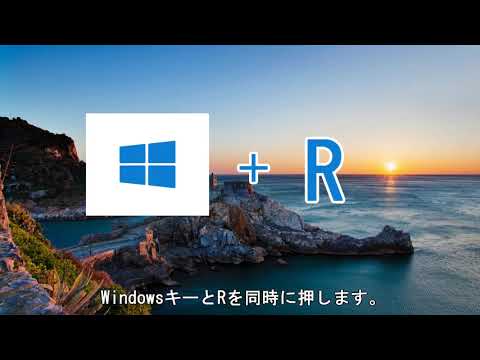
- キーボードの「Windows」キーと「R」キーを同時に押して、「ファイル名を指定して実行」ウィンドウを開きます。
- 次に、テキストフィールドに「regedit」と入力し、Enter キーで入力を確認します。
- これで、レジストリ エディタが表示されました。左側にフォルダーが表示されます。 「HKEY_CURRENT_USER」 > 「AppEvents」 > 「EventLabels」、最後に「SystemExit」の順で開きます。
- 次に、「ExcludeFromCPL」をクリックし、値「1」を「0」に置き換えます。
- ここで、前の手順をすべて繰り返します。今回は [SystemExit] をクリックせず、[WindowsLogon] をクリックします。ここでも、「ExcludeFromCPL」の値を「1」から「0」に設定します。シャットダウン音も変更したい場合は、WindowsLogoffのプロセスを再度繰り返します。
- 次に、コンピュータを再起動します。
#2 ステップ 2: Windows 10 の起動音を変更する
起動メロディーを変更するには、次の手順を実行します。
- 再起動後、「設定」を開きます。これを行うには、タスクバーの検索フィールドで「設定」という単語を検索します。
- ここで「システム」オプションを選択します。 「サウンド」を検索し、「サウンド コントロール パネル」を検索します。
- 「サウンド」をクリックし、「Windows 起動音を再生する」にチェックを入れます。
- リストから [Windows ログイン] を選択し、[参照] をクリックしてオーディオ ファイルを選択します。
- 新しいオーディオ ファイルは wav 形式である必要があります。
- 希望のサウンドを選択し、「OK」で確定します。起動音への変更を適用するには、PC を再度再起動する必要があります。
結論:少し遠回りすれば本当に簡単
Windows 10 の起動音を変更するには、事前にコンピューターの設定を調整する必要があります。その後のみ、新しいオーディオ ファイルを選択でき、それが新しい起動音になります。オーディオ ファイルが WAV 形式であることを確認してください。創造力を自由に発揮できます。

Windows 10 の起動音を変更できるだけでなく、他の多くのカスタマイズを行うオプションもあります。 Windows ユーザー名を変更する方法を説明します。 マウス カーソルをほんの少しだけ変更することもできます。また、 Windows 10 にアプリをインストールする方法についても知ることができます。