
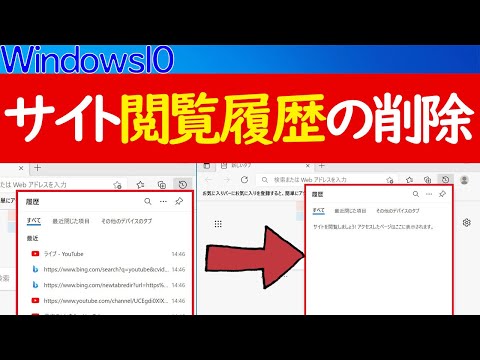
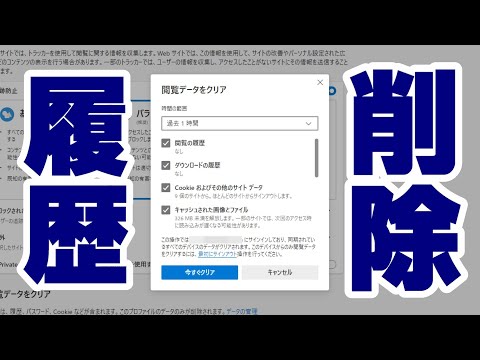
アクセスしたインターネット アドレスは、引き続き PC にキャッシュされます。ハッカーがこのセキュリティ ホールを悪用し、データにアクセスできる可能性があるため、ブラウザの検索履歴を削除することは欺瞞的です。安全を期すために、 DNS キャッシュもクリアする必要があります。その方法をステップバイステップで説明します。
DNS キャッシュのクリア: なぜ重要なのでしょうか?
ドメイン ネーム システム (略して DNS) は、「www.mirai.click.de」などのホスト名からその背後にある IP アドレスを決定します。このプロセスでは、担当する DNS サーバーが常に参照されます。遅すぎる場合は、 DNS サーバーを自分で変更して、より速くインターネットを閲覧できます。
ただし、同じアドレスに対する要求がサーバー上で何度もアクセスされる必要がないように、Windows オペレーティング システムは結果を DNS キャッシュに保存します。 Windows は DNS クエリに使用されるため、多くのブラウザーのプライベート モードを使用して匿名でインターネット サーフィンをしてもあまり役に立ちません。
DNS キャッシュにはどのような情報が保存されますか?
すでに述べたように、たとえばGoogle の検索履歴が削除されても、データが実際に削除されるという保証はありません。しかし、DNS キャッシュには実際に何が蓄積されるのでしょうか?
DNS キャッシュにどのデータが保存されるかを自分で確認する方法は次のとおりです。
- キーボード ショートカット「Windows キー + R」を使用して、「ファイル名を指定して実行」ダイアログ ウィンドウを開きます。
- 「cmd」と入力して「OK」をクリックしてコマンドラインを開きます。
- ユーザー名の後にコマンド「ipconfig /displaydns」を入力し、「Enter」(リターンキー)をタップします。
- コンピューターのキャッシュされたすべての DNS データのリストが開きます。
これはDNSキャッシュを完全に削除する方法です
- キーボード ショートカット「Windows キー + R」を使用して、「ファイル名を指定して実行」ダイアログを開きます。
- コマンド「cmd」を入力し、「Enter」をタップするか、「OK」をクリックします。
- コマンドラインが開いているはずです。
- ユーザー名の後に「ipconfig /flushdns」コマンドを入力します。
- ここで「Enter」(リターンキー)を押して確認するだけで、DNS キャッシュが削除されます。
Mac ユーザーは DNS キャッシュをクリアすることもできます。
- [アプリケーション] > [ユーティリティ] > [ターミナル] を選択するか、Spotlight 検索からターミナルを開きます。
- 「sudo killall -HUP mDNSResponder」コマンドを入力します。
- 「Enter」で確認し、管理者パスワードを入力して、もう一度「Enter」で確認します。
- これでDNSキャッシュが削除され、端末の電源を切ることができます。
追加の保護オプション
必要に応じて、PC 上で DNS クライアントを無効にすることで、DNS クライアントを使用しなくても済みます。
- 「Windows キー + R」を使用して、[ファイル名を指定して実行] ダイアログ ウィンドウを再度開きます。
- 「services.msc」と入力します。サービス管理が開きます。
- 「DNS クライアント」を検索し、ダブルクリックします。
- 新しいウィンドウで、「スタートアップの種類」の下で「無効」オプションを選択し、「適用」をクリックする必要があります。
ただし、DNS クライアントをオフにすると、PC のセキュリティが損なわれる可能性があります。マルウェアはユーザーの介入なしにシステムを介してサーバーにアクセスします。このような異常な活動は、DNA 分析を使用して検出できます。したがって、この機能を本当に無効にするかどうかを慎重に検討してください。
結論: DNS キャッシュをクリアしてデータを完全に削除する
ブラウザの検索を削除することは、足跡を隠蔽する確実な方法とは言えません。安全を確保したい場合は、DNS キャッシュも削除する必要があります。ハッカー攻撃が発生した場合、誰もあなたのデータにアクセスできなくなります。