
クパチーノにあるカリフォルニアの会社の音楽アーカイブに飽きていて、すでに代替案を探していますか?その場合は、まずApple Music をキャンセルする必要があります。以下では、これがどのように非常に簡単に機能するのか、またどのような手順が必要なのかを説明します。
Apple Music をキャンセルする: とても簡単です
Apple Music をキャンセルするには、いくつかの簡単な手順を行うだけです。これはiPhone、Android携帯電話、PCで簡単に実行できます。アプリでサブスクリプションを簡単に管理できます。実行する必要がある手順は、次の手順で確認できます。

Apple Music をキャンセルする: しなければならないこと
現在 4,500 万曲以上あるライブラリに耳を満足させるものが見つからない場合は、Apple Music のサブスクリプションをキャンセルしてください。これを行うには、次の手順に従います。
- Apple Musicアプリで「設定」を開きます。
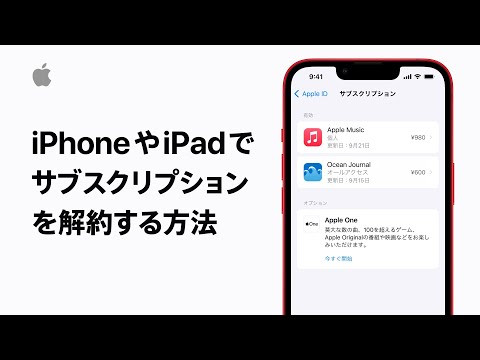
- 次に「サブスクリプション」をタップします。ここにサブスクリプションが表示されない場合は、「iTunes & App Store」にアクセスする必要があります。
- 次に、「Apple ID」をタップし、「Apple ID を表示」に移動します。
- 詳細を入力してログインします。
- 次に、「サブスクリプション」に移動し、「Apple Music メンバーシップ」を選択します。
- Apple Musicをキャンセルするには、「サブスクリプションをキャンセル」ボタンをタップします。
- すべてがうまくいけば、現在の請求サイクルの終了時にサブスクリプションが期限切れになるはずです。
Android ユーザーにとっても、手順はほぼ同じです。
Apple Music のサブスクリプション期間を確認する方法
Apple Music をキャンセルするまでのサブスクリプションの期間に興味がありますか?これも簡単に調べられます。この情報は、試用版サブスクリプションのユーザーにとって特に役立ちますが、有料顧客としても役立つことがわかります。
- Apple Musicアプリで設定を再度開きます。
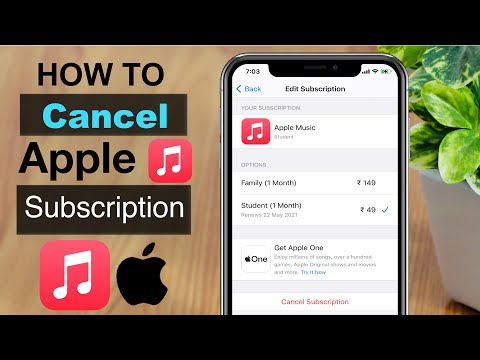
- 「サブスクリプション」では、「無料トライアルオファー」の期間だけでなく、すでに支払いを行っている場合はサブスクリプション期間も確認できます。
- キャンセルをご希望の場合はこの時点でキャンセル可能です。
- これを行うには、拡張機能オプションをタップするだけです。
Apple Music をキャンセルしても音楽をストリーミングし続ける
Apple Music をキャンセルできたとしても、良い音楽を見逃す必要はありません。サブスクリプション終了後も、Beats One などの無料のインターネット ラジオ ステーションに引き続きアクセスできます。 他の多くの無料音楽アプリもこのオプションを提供しています。 Apple Music に代わる適切な音楽をお探しの場合は、こちらもご用意しています。 Deezer と Spotify のどちらを使用した方が満足できるか、またその違いは何なのかを明らかにします。