
Discord は、音声通話またはビデオ通話の開催に関して、最も人気があると同時に信頼できるプロバイダーの 1 つです。このアプリケーションは元々ゲーマー向けであり、このシーンで非常に存在していましたが、しばらくの間、より多くの人々によって使用されるようになりました。ただし、厄介な問題が時々発生する可能性があります。特に、あなたがDiscordユーザーであり、マイクが機能しない場合はそうです。この場合、いくつかの理由が考えられます。この問題が発生した場合の対処法を紹介します。
Discord: マイクが機能しないのですが?それが理由かもしれません
Discord は一般的に堅牢なソフトウェアですが、もちろんマイクが正常に動作しない場合などに不都合が生じる可能性もあります。 Discord やオーディオ設定で何かを行う前に、まずヘッドセットのマイクに問題があることを確認する必要があります。原因は通常、接触不良またはボタンのスイッチがオフになっていることが考えられます。 ヘッドセットのマイクが機能しなくなった場合の対処方法について詳しく説明しています。 Discord のすべてを確認してもマイクが機能しない場合は、すぐにオーディオ設定を確認する必要があります。
特に、マイクに欠陥があるかどうかを確認できます。これを確認するには、下部のメニューバーにあるスピーカーのシンボルを右クリックし、「サウンド」をクリックする必要があります。次に、「録音」項目を選択し、マイクに緑色のチェックマークが付いているかどうか、そして何かを言ったときにバーが「いっぱいになる」かどうかを確認します。その場合、マイクに欠陥はありません。
Discordの設定・確認
マイクは正常に機能しているが、Discord 内で問題が発生している場合は、ソフトウェアの設定を確認すると解決します。ここでは、管理者として Discord の設定を変更または調整する必要があります。
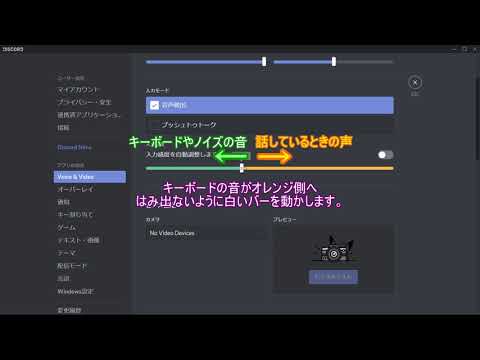
まず、Discordを右クリックし、「管理者として実行」を選択します。次に、歯車アイコンをクリックして「設定」に移動します。次に、アプリ設定の「音声とビデオ」に移動します。ここでは、「入力デバイス」でマイクが設定されているかどうかを確認できます。そうでない場合は、ドロップダウン メニューから選択できます。音量を手動で制御することもできます。 「見てみましょう…」では、マイクが Discord で機能するかどうかをテストできます。 「プッシュツートーク」のチェックボックスをオンまたはオフにすることもできます。
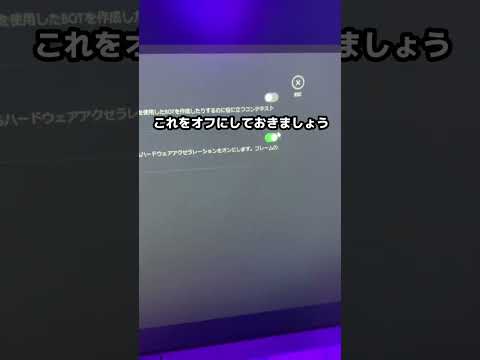
結論: いくつかの選択肢
Discord のトラブルシューティングを行う前に、まずヘッドセットをテストし、次に PC 設定をテストする必要があります。すべてが正常に動作しているが、Discord でマイクが機能せず、何が問題なのかわからない場合は、Discord アプリの設定をチェックして、すべてが正しく設定されているかどうかを確認できます。そして、本題に移りますが、これらは最高のロジクールワイヤレスヘッドセットです。また、これらのゲーミング ヘッドセットも詳しく見てみる必要があります。