
画像を透明にする理由はいくつかありますが、オンラインでも同様です。新しい背景を選択したい場合や、副作用のない画像を投稿する必要がある場合があります。この場合は、オンライン アプリケーションを使用して背景を取り除くことができます。以下に、これに使用できるプログラムを示します。
画像を透明にする: オンラインで写真を編集する方法です
さまざまなプログラムが何を提供するのかがすぐに明らかになるわけではありません。特に画像や写真の編集プログラムでは、最初にこれをテストする必要があります。長い間検索する必要がないように、画像を透明にする 2 つのアプリケーションを紹介します。これにはオンライン オプションが特に適しています。
「ペコステップ」サイトでは、画像の透明化が簡単に行えます。これを機能させるには、次の手順に従う必要があります。
- まずは「ペコステップ」のサイトにアクセスします。
- 次に、「ファイルを選択」ボタンをクリックして、編集したい画像を選択します。
- 背景を削除したり画像を透明にしたりするには、消えてはいけない領域をマークする必要があります。
- その後、設定を微調整できます。これをどのように行うかはあなた次第です。
- 最後に「適用」をクリックする必要があります。画像は透明になり、すべてオンラインでわずか数分で作成されます。

プログラムをダウンロードする
オンラインに公開したくない場合に画像を透明にするもう 1 つの方法は、プログラムをダウンロードすることです。中でも「Paint.NET」はこれに適しています。このアプリケーションは無料でダウンロードできます。

それが完了したら、すぐに始めることができます。これをすべて機能させるには、次の手順に従います。
- まず、透明にしたい画像を選択します。
- 次に、ツールボックス内の魔法の杖をクリックします。
- 次のステップでは、エリアを選択する必要があります。
- 背景を消すには「Delete」キーを押す必要があります。
結論: どちらのオプションも適切です
オンラインまたは外部プログラムを使用して画像を透明にしたい場合は、上記の 2 つのオプションを使用できます。 「Paint.NET」のメリットは、背景を削除できるだけでなく、他の機能も利用できることです。
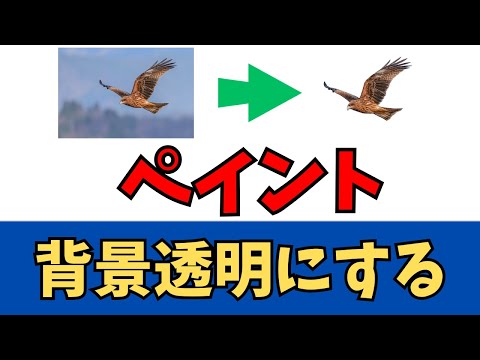
これで、オンラインだけでなく画像を透明にする方法もわかりました。 たとえば、画像をベクター グラフィックスに変換する方法なども学びます。 Instagram の写真を拡大したい場合も、それは大きな問題ではありません。