
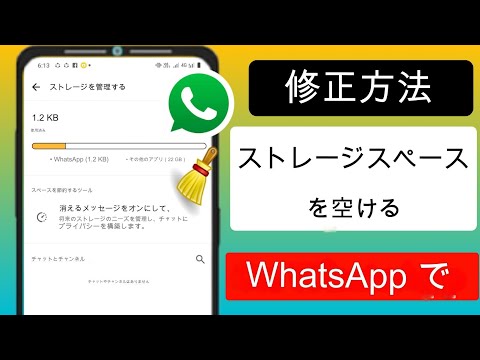
すべての WhatsApp データを一度に削除しますか? WhatsApp のメモリ クリーンアップ機能を使用すると、メモリ不足に迅速かつ簡単に対処できます。この機能を使用すると、WhatsApp は iOS および Android デバイス上のデータを削除できます。これを行うには、次の手順に従う必要があります。
- まず設定に行く必要があります。
- 次に、データとストレージの使用量が選択されます。
- そこでは「ストレージ使用量」オプションまで下にスクロールする必要があり、そこにすべてのチャットが表示されます。
- チャットから、すべてのファイルを一度に削除するチャットを選択します。
- このチャットで送信されたテキスト メッセージ、写真、ビデオ、オーディオ ファイルの数が表示されます。
- 「管理」の下に、すべてのWhatsAppデータを削除できる機能が表示されます。適切なファイルタイプをチェックし、「空にする」をクリックしてメモリを解放するだけです。
Android アプリの WhatsApp データのみを削除してください
ストレージ容量をすばやく作成するために、Android デバイス上の WhatsApp データをアプリ内でのみ削除することができます。これにより、メディア ファイルを電話機に保持したまま、新しいデータ用のスペースがすぐに作成されます。
- まず設定に行く必要があります。
- その後、アプリが制御されます。
- WhatsApp を検索し、[データの削除] を選択します。
- WhatsApp の設定とチャット履歴は削除されましたが、送信されたメディアは引き続きスマートフォンで利用できます。
個々の WhatsApp データを削除する
すべての WhatsApp ファイルを一度に削除せず、選択したメディア ファイルを保持したい場合は、ファイルを個別に破棄することもできます。
- WhatsApp を開き、削除するファイルが存在するチャットを選択します。
- ファイルを選択して長押しします。
- 右上にゴミ箱のシンボルが表示されるので、これをクリックする必要があります。
- その後、スマートフォンからファイルを削除するオプションが表示されます。

—————
WhatsApp についての詳細情報:
- WhatsAppは音声録音を簡単にする新機能をテスト中
- わずか数ステップで WhatsApp データを復元します
- だからこそWhatsAppの使用をやめるべきです
—————
iPhone 上の WhatsApp データを削除するにはどうすればよいですか?
iPhone の場合、削除プロセスはほぼ同じです。チャット履歴内のファイルをクリックし、長押しして削除するだけです。音声メッセージもこの方法で削除できます。
チャット内の複数の WhatsApp データを同時に削除するには、チャット メディアにアクセスする必要があります。チャットで送信されたすべての写真とビデオが表示されます。クリックしたままにすると、複数のファイルを選択して削除できます。この手順の欠点は、個々のチャットごとに手順を繰り返す必要があることです。また、プロフィール写真や音声ファイルはこの方法では削除できません。
すべての WhatsApp データを迅速かつ簡単に削除するには、WhatsApp ストレージ全体を空にする機能を使用することをお勧めします。ただし、携帯電話のメモリを必ず解放してください。したがって、最近発見された偽バージョンの TikTok など、 データを盗むアプリはとにかく削除する必要があります。