
おそらくスクリーンショットが何であるかはすでにご存知でしょう。本当に緊急の場合、または Web サイトの簡単な画像が必要な場合は、比較的単純なキーボード ショートカットを使用して画面のスナップショットを撮ることができます。 Windows 10 でスクリーンショットを撮りたい場合は、いくつかの簡単な手順で十分なので、実際にはこれを行うのに IT プロフェッショナルである必要はありません。以下でこれがどのように機能するかを説明します。
Windows 10 でスクリーンショットを撮る: これがあなたがしなければならないことです
インターネットで興味深いものを見つけた場合、または画面の簡単なスナップショットが必要な場合は、スクリーンショットを撮ることができます。論理的には、これはデスクトップ コンピューターでもラップトップでも同様に可能です。そして実際には、それはロケット科学ではありません。 Windows 10 でスクリーンショットを撮るには、いくつかのオプションがあります。そして、これがその仕組みです:
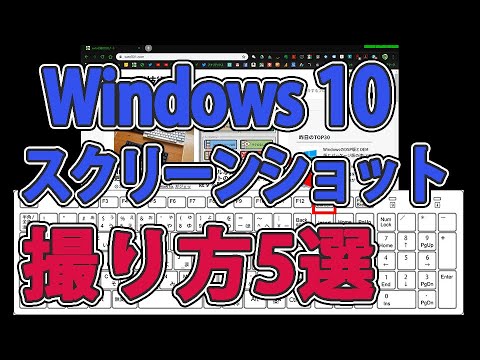
画面のスナップショットを撮る最も簡単な方法は、非常に簡単なキーボード ショートカットを使用することです。そしてそれは次のようになります:
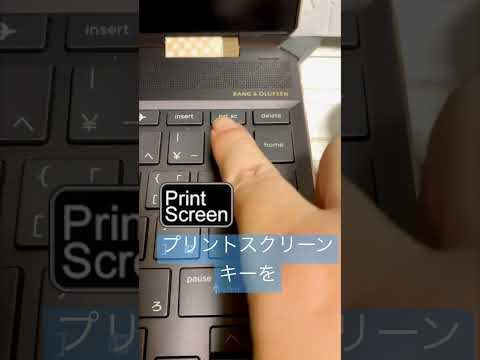
- まず、「Print Screen」キーと「Windows」キーを押す必要があります。
- これを実行すると、スクリーンショットは「スクリーンショット」という場所に保存されます。あるいは、「C:Users」を使用することもできます。
「写真スクリーンショット」で画像を検索します。 - ただし、通常は「印刷」キーで十分です。抜粋はフォルダーではなくクリップボードに保存されます。これらを任意の場所に配置するには、マウスを右クリックして「貼り付け」を行うか、キーボード ショートカットの「Ctrl」と「V」を使用します。
一部のラップトップでは、「Fn」、「Windows」、「Print」の組み合わせを使用する必要がある場合もあります。特定のセクションだけを撮影したい場合は、「Windows」+「Shift」+「S」キーの組み合わせも適しています。
こういったオプションも存在します
必ずしもキーボード ショートカットである必要はありません。 Windows 10 では、Snipping Tool を使用してスクリーンショットを撮ることもできます。このアプリケーションは、マウスを使用して必要なセクションを簡単にマークできるため、実用的です。古いバージョンの Windows では、「Snipping Tool」がプリインストールされています。 Windows 10 の場合は、プログラムをダウンロードする必要があります。
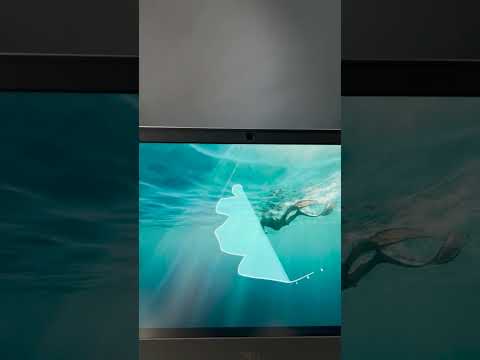
この切り取りツールを使用すると、スクリーンショットをデザインしたり、切り取ったりするためのオプションがさらに増えました。マーキング等も問題なく可能です。
結論:魔法は効かない
スクリーンショットもさまざまな面で非常に役立ちます。たとえば、ステップバイステップの説明を準備したい場合は、この機能が最適です。ただし、Web サイトの重要なスナップショットをキャプチャすることもできます。必要なのは、簡単なキーの組み合わせを覚えるか、リラックスした方法で切り取りツールを操作することだけです。
Windows 10 でスクリーンショットを撮る方法が理解できたと思います。 Windows 10 が遅すぎる場合は、次のトリックを使用してください。 これがタイムラインをオフにする方法です。