
コンピューターやラップトップを最新の Windows バージョンに更新したい人はおそらく「 Windows 10 をインストールできません」という言葉を言いたくないでしょう。これは面倒かもしれませんが、ほとんどの場合、受け入れられる状況ではありません。しなければならない。インストールを可能にする方法と手段があります。考慮すべき点がいくつかあります。
Windows 10 がインストールできない: できることは次のとおりです
まず第一に: インストールを開始する前に、ラップトップまたはコンピューターが新しいオペレーティング システムをサポートしているかどうかを必ず確認してください。これがおそらく Windows 10 をインストールできない最も一般的な理由だからです。ご使用のデバイスがサポートされていないことがわかった場合は、インストールしないでください。そうしないと、エラーが発生する可能性があります。

ただし、これを確認し、デバイスで Windows 10 が動作する場合は、次のことがインストールで問題を引き起こす可能性があります。
#1 外部デバイスを削除する
Windows 10 のアップデートを開始する前に、不要なデバイスをすべて PC から取り外してください。これらには、USB スティック、ヘッドフォン、スピーカー、プリンターが含まれます。
#2 ウィンドウを更新する
現在のバージョンの Windows でドライバーを更新して、すべてのドライバーを最新の状態にします。
#3 ストレージスペースを解放する
ハード ドライブに少なくとも 300 MB の空き領域があることを確認してください。次のようにして、十分なストレージ容量があるかどうかを確認できます。
- スタートアイコンをクリックします。
- 「ファイル エクスプローラー」または「Windows エクスプローラー」を検索します。
- 「コンピュータ」または「この PC」を選択します。
- 「ハードドライブ」または「デバイスとドライブ」で、どのドライブがリストされているかを確認できます。
- ここではシステムドライブが関係します。ドライブ シンボルの上にある Microsoft Windows ロゴで識別できます。
- マウス ポインタをロゴの上に移動して停止すると、小さなウィンドウに空きストレージ容量が表示されます。
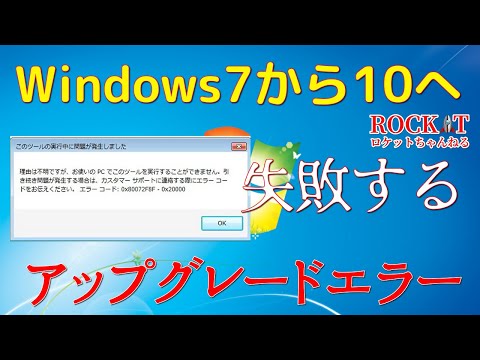
#4 サードパーティのウイルス対策ソフトウェアをアンインストールする
Microsoft 以外のウイルス対策ソフトウェアにより、Windows 10 のインストールが妨げられる場合があります。したがって、それをアンインストールし、Windows Defender を使用してコンピュータを保護してください。ただし、Windows 10 が PC に正常にロードされたら、サードパーティのウイルス対策ソフトウェアを再インストールできます。覚えておいてください: とりわけ、アクティベーション キーが再度必要になる場合があります。
#5 不要なプログラムをアンインストールする
Windows 10 をインストールする場合は、クリーンアップするのに最適な時期でもあります。最後に、古いソフトウェアや未使用のソフトウェアは、オペレーティング システムのインストール時に問題を引き起こす可能性があります。その場合はアンインストールが必要になります。対応する設定は「コントロール パネル」と「プログラム」にあります。
結論:取り付けには問題ありません
最終的に「Windows 10 をインストールできない」という事態に陥るリスクを軽減するために、インストール前にここに記載されている点を確認してください。こうすることで、まだ問題が発生する場合にそれらを除外できます。唯一の問題は、スマート アシスタントの Cortana ですか?そうすれば、 Cortana をアンインストールできることに満足するはずです。 Windows 10 をカスタマイズできるため、PC にさらに個性を与えることもできます。 Windows 10 Home と Pro のどちらが自分に適しているかをここで確認してください。