
仮想マシンを作成する必要があります。少なくとも、これは、コンピュータのバックアップの作成方法について尋ねた、テクノロジーに精通した友人のアドバイスでした。しかし、仮想マシンとは正確には何ですか?また、素人でも簡単に仮想マシンを作成するにはどうすればよいでしょうか?ここでは、Windows でこれを行う方法についての段階的な手順も含めて、これについて説明したいと思います。
仮想マシンの作成: ハードウェアを使用しないソフトウェア
略して VM とも呼ばれる仮想マシンは、実際にはハードウェア仮想化の特別な分野からの名前であり、テスト目的の仮想環境の作成を表します。非常に簡単に説明すると、ホスト システムとそのハードウェア リソースにアクセスする、独自のオペレーティング システムを備えた仮想コンピューターです。エンド ユーザーにとって、新しいゲスト システムは、独自の RAM、ハード ドライブ ストレージ、およびファイル システムを備えた独立した PC のように見えます。仮想マシンをコンピュータのクローンとして作成する場合も、次のように進めるのが最善です。
仮想マシンを作成することもできます
一般に、仮想マシンは企業や開発者によって作成され、サーバー上で複数の仮想マシンを運用するか、安全な仮想環境で新しいソフトウェア プログラムをテストすることでコストを節約します。プライベート ユーザーの場合、仮想マシンの作成は、利用可能な他のバックアップ オプションに納得できない場合の選択肢にすぎません。これには、Vmware の Vcenter Converter などの無料オファーもあります。これにより、既存の PC を 1:1 コピーとして簡単にクローン作成できます。その後、システムをテスト目的またはバックアップとして使用できます。再度開始するには、追加のソフトウェア、できれば Vmware Player が必要です。
多くのユーザーは、Vmware が個人ユーザー向けに無料で提供している Vcenter Converter ツールを使用して、オペレーティング システムを変更する前にコンピューターの現在のステータスを保存しています。これにより、Windows 7 または 8.1 を搭載した PC を簡単に保護できます。その後、Windows 10 で引き続き使用します。 Vcenter Converter を選択した場合は、次の手順を実行します。
- Cventer Converter セットアップ ウィザードで「ローカル インストール」を選択します。
- コピー先のコンピュータから不要なアプリケーションやファイルをすべて削除します。コピーするコンピュータは小さいほど良いです。
- 次に、スタート メニューで [マシンの変換] をクリックすると、変換アシスタントがプロセス全体をサポートします。詳細すぎるため、ここでは詳しく説明しません。
- 次に、アシスタントを使用して、仮想コンピュータをローカル コンピュータにインストールするか、インターネット上の十分な容量のあるサーバーにインストールするかを決定できます。
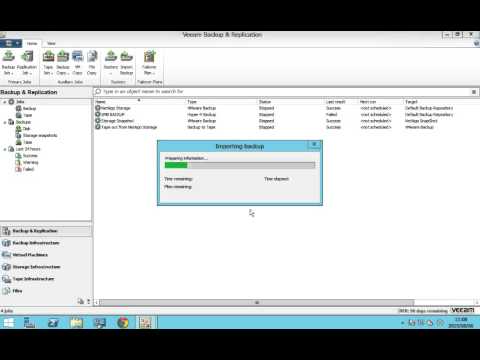
変換プロセスが完了すると、複製された Windows PC を使用できるように Vmware Player が手元にあるはずです。
結論: 仮想マシンの作成は IT 専門家だけが行うものですか?
ご覧のとおり、プライベート ユーザーは仮想マシンを作成して、すべてのソフトウェア コンポーネントをバックアップとして使用して既存のコンピュータを保護することもできます。ただし、コンピュータ上のデータをバックアップするには、他のより簡単なオプションがあることに注意してください。
コンピュータから仮想マシンを作成せず、 Mac に Windows をインストールするだけの場合は、これが最善の方法です。その後、 Windows ユーザー名をすばやく簡単に変更して、完全に新たなスタートを切ることができます。