
誰もがモバイル アプリケーションにアクセスできるようにしたくない場合は、アプリケーションをブロックする価値があります。アプリのロック– これは、パスワードを持っている人だけがアプリケーションにアクセスできるように、アプリケーションにパスワードを割り当てることを意味します。この記事では、Android ユーザーと iOS ユーザー向けの手順を説明します。
アプリをロック: プライバシーを高めるためのパスワード
アプリにパスワードを設定すると、アプリをロックできます。提供したコードがないと、これらのアプリケーションを開くことができなくなります。これは、時々携帯電話を手放すことがあるが、それでも一部のアプリケーションを覗き見から保護したい場合に特に価値があります。アプリの暗号化ステップは、子供を持つ携帯電話ユーザーにとっても価値があります。
この機能は iOS デバイスの設定に統合されています。 Android ユーザーはアプリをブロックするために迂回する必要があります。それでも、それは可能であり、iOS ユーザーと Android デバイス所有者の両方にそのプロセスを段階的に説明します。
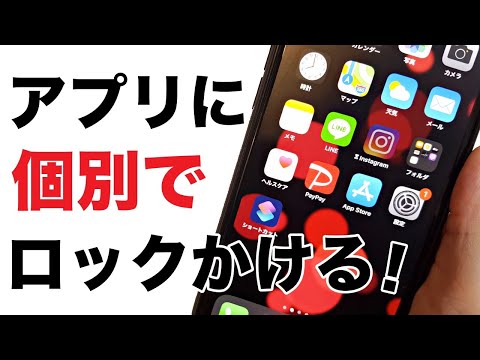
iOS デバイス上のアプリをロックする
最初に「より単純な」プロセス、つまり統合されたプロセスについて説明します。 iPhone または iPad をお持ちで、そのデバイス上のアプリをブロックしたい場合は、次の手順に従ってください。
- デバイスの「設定」を開きます。
- 次に「一般」タブをタップします。
- 次に、「制限」オプションを選択します。
- 「制限を有効にする」をタップすると、機能がオンになります。
- アプリロックパスワードを設定し、ロックしたいアプリケーションを選択します。
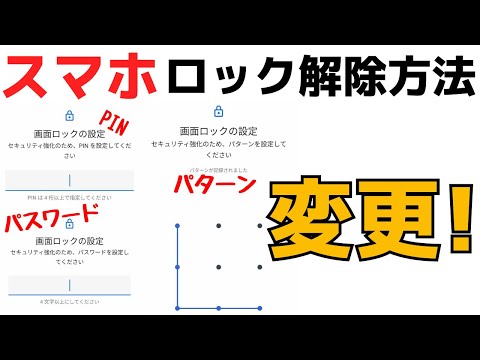
ロックされたアプリのいずれかを開くと、iPhone または iPad はアクセス コードを要求します。ヒント: 携帯電話のコードとは異なるパスワードを選択してください。 これらの携帯電話の PIN は使用しないようにしてください。すぐに割れてしまう可能性があります。
Android デバイスでアプリをロックする
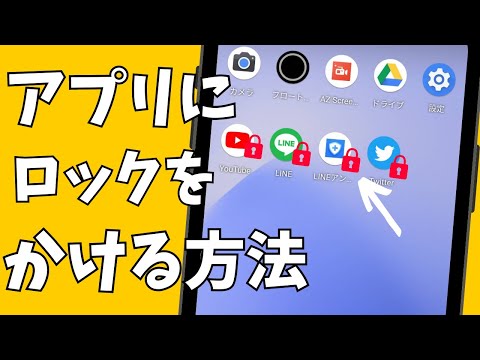
Android ユーザーの場合は、設定で実用的な機能を省略する必要があります。代わりに、アプリを使用することもできます。 「AppLock」アプリがその仕事をしてくれます。 Google Play ストアから無料でダウンロードできます。 Android アプリをブロックする方法は次のとおりです。
- Playストアから「AppLock」アプリをダウンロードします。
- すぐにロック コードを設定する必要があります。 (携帯電話のコードと一致しないものを選択することをお勧めします。)
- 「AppLock」にすべてのアプリケーションの概要が表示されます。ブロックしたい人のように。
指紋センサーを使用してアプリをロックすることもできます。このアプリケーションでは、ロックされたアプリに侵入者が侵入しようとした場合に写真を撮るオプションも提供します。
結論: アプリのブロックが簡単に
Android と iOS の両方でアプリを簡単にロックできます。常に身を守る必要があるアプリがいくつかあります。 最悪の場合、これらの危険な Android アプリによってウォレットが空になる可能性があります。