
画面の明るさを手動で調整するのは過去のことです。最近のほとんどのデバイスやアプリケーションには、特定の時間やその他の個人設定に応じて明るさを調整する特別な機能が備わっています。これは非常に実用的です。特に暗い環境でデバイスを使用する場合。ここでは、 Snapchatでダークモードを有効にする方法を説明します。
Snapchatのダークモード – この機能でできることは何ですか?
Snapchat は最も人気のあるソーシャル メディア アプリの 1 つであるため、誰もが知っています。 Statista によると、1 月のアプリのユーザー数は 5 億 5,700 万人でした。
しかし、このアプリが非常によく知られているからといって、Snapchat ダーク モードなどの最も便利な機能を誰もが知っているわけではありません。開いているアプリの明るさを暗くする機能です。これは、白い領域を黒に変えることによって行われます。
この機能は、Snapchat の白い背景のような明るい色の場合に特に便利です。手動で明るさを下げた場合でも、Snapchat を使用しているときの画面はダーク モードよりも明るいままです。スマートフォンの設定に合わせて機能を調整することもできます。
ただし、落とし穴があります。
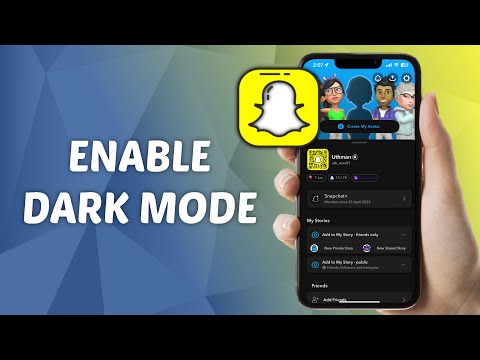
Snapchat ダーク モードは iOS デバイスでのみ利用できます。今年Android向けにもリリースされるかどうかはまだ明らかではない。ただし、iPhone または iPad でアクティベートする方法を説明します。
ところで:
スナップを削除したい場合は、スナップを削除する方法を説明します。

活性化
Snapchat ダーク モードを有効にするには、次の手順を実行します。
- iOS デバイスでSnapchat アプリを開き、必要に応じてサインインします。
- 次に、左上隅にあるBitmoji アイコンをクリックし、右上隅にある歯車 ( 「設定」 ) をクリックします。
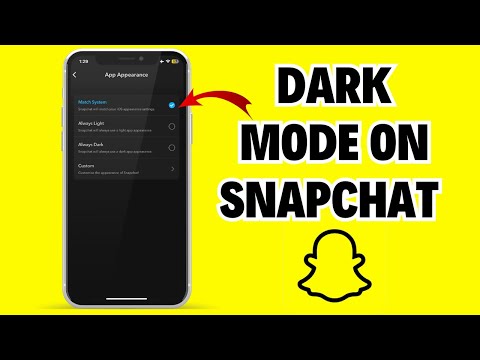
- 次に、最後のセクション ( 「アプリの外観」 ) まで下にスクロールし、それをクリックします。
- 次に、2 つのダーク モード オプション ( 「システムに適応する」または「常に暗い」 ) のいずれかを選択します。
そして完了しました。これで、Snapchat を使用して目の疲れを和らげることができます。