
PS4 コントローラーを接続したい場合は、対応する本体を使用すると簡単に接続できます。 PlayStation 4 では、USB ケーブルでコントローラーを接続するだけでゲームパッドをペアリングできます。デバイスを PC やスマートフォンなどの他のシステムに接続する場合、状況は少し複雑になります。ただし、これをすぐに実行できる方法を説明します。
PS4コントローラーをPCに接続します
Microsoft の Xbox のコントローラーと同様に、PlayStation 4 のコントローラーも Windows PC と簡単にペアリングできます。一部のゲームでは、ゲームの状況に応じてPS4コントローラーのLEDの色が変化するように準備されています。お使いのコンピューターに Windows 10 が搭載されている場合は、USB 経由でゲーム ハードウェアを簡単に接続して始めることができます。ただし、PS4 コントローラーは Bluetooth 経由で接続することもできます。
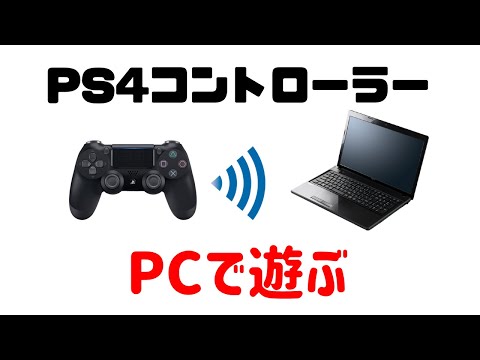
- これを行うには、まず PC の Bluetooth 設定を開き、新しいデバイスを検索します。
- 次に、コントローラーの共有ボタンを押し続けます。
- LED が素早く点滅し始めたら、コンピューター上にデバイスが表示されるはずです。
- ゲームパッドを選択し、ペアリングを完了します。
驚かないでください。LED の色の変更は、ゲームでサポートされている場合でも、Bluetooth モードでは機能しない可能性があります。それ以外の場合は、PS4コントローラーを使用してコンピュータで問題なくゲームをプレイできるはずです。
PS4 ゲームパッドを Nintendo Switch に接続します
Nintendo Switch を PS4 コントローラーに接続することもできます。ただし、他のコンソールや PC とのペアリングと比較した場合の欠点は、機能させるために Bluetooth USB アダプターを入手する必要があることです。 8BitDo ワイヤレス USB アダプターのようなコネクターも、DualSock 4 と任天堂コンソールの間の接続用に特別に設計されています。
- アダプターをNintendo Switchに取り付けます。
- LED が速く点滅し始めるまで、コントローラーの共有ボタンを押し続けます。
- 次に、アダプターのペアリング モードを有効にします。
デバイスが接続され、すべてをプレイする準備が整いました。 Nintendo Switchのようなモバイルコンソールでも、PS4コントローラーの接続は非常に簡単です。
DualShock 4 をスマートフォンとペアリングする
スマートフォンのディスプレイはますます大きくなっているようですが、一般的に、提供されているゲームをプレイするのには理想的ではありません。そのため、多くのプロバイダーはゲームパッドのサポートをゲームに直接組み込み、携帯電話と PS4 コントローラーを接続する機会を提供しています。 Android端末とのペアリング方法を説明します。
- LED が速く点滅し始めるまで、コントローラーの共有ボタンを押し続けます。
- スマートフォンの Bluetooth を有効にして、近くのデバイスをスキャンします。
- ゲームパッドが認識したら、Android スマートフォンを PS4 コントローラーに接続できます。
iPhone をお持ちの場合、コントローラーとペアリングするのはおそらくそれほど簡単ではありません。通常、これにはiPhone のジェイルブレイクが必要です。
PS4 コントローラー: 他のシステムに簡単に接続
ご覧のとおり、PlayStation 以外の他のシステムを PS4 コントローラーに接続するためのさまざまなオプションがあります。ただし、PlayStation 5 が最終的に市場に投入されるときは特に興味深いものになるでしょう。これがPS4の存続にとってPlayStation 5が意味することだ。