
ソニーは 2006 年に初めて新しいリモート プレイ機能を導入しました。これは、下位互換性の欠如に対する一種の補償として機能しましたが、当初考えられていたよりもはるかに多くの意味があります。日本のビデオゲームおよび家庭用ゲーム機の開発者は、PS4 リモート プレイを使用して機能の範囲をさらに拡張し、PlayStation 4 を PC や Mac などのさまざまなプラットフォームに接続できるようにしました。
PS4リモートプレイはどのように機能しますか?
PC または Mac で PS4 リモート プレイを設定したい場合は、いくつかの短い手順に従うだけです。単純に動作しますが、非常に幅広い機能が表示されます。それがどのように正確に機能するかを説明します。
PS4リモートプレイを設定します。
- 「設定」→「リモートプレイ接続設定」の順に進みます。
- 「リモートプレイを有効にする」の横にあるチェックボックスをオンにします。
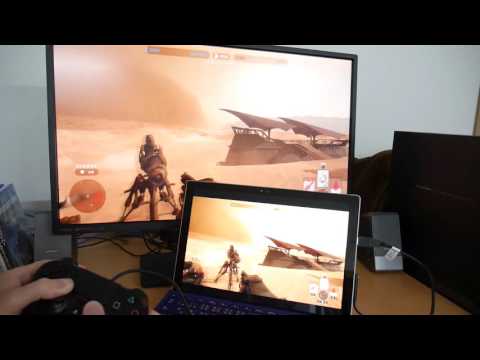
リモート プレイ用に PC と Mac をセットアップします。
- ここをクリックしてPS4リモートプレイのインストールファイルをダウンロードしてください。
- インストール ファイルを実行し、画面上の指示に従います。
- コントローラーを PC または Mac に接続します。
PC または Mac を PS4 に接続します。
- USB ケーブルまたはアダプターを使用して、DualShock 4 コントローラーを PC または Mac に接続します。
- パソコンでPS4 Remote Playを開き、「開始」をクリックします。
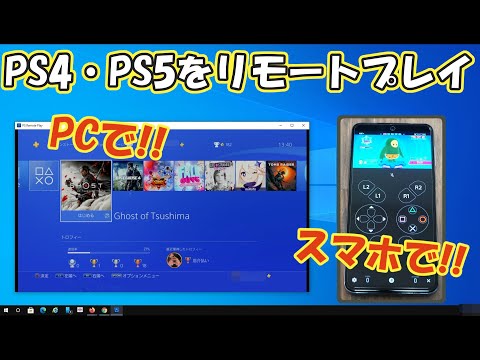
Sony 本体がコンピュータに自動的に接続しない場合は、手動で登録する必要がある場合があります。これは次のように機能します。
- PS4で「設定」→「リモートプレイ接続設定」を選択します。
- 次に「デバイスの追加」をクリックします。
- 8 桁のコードを書き留めます。有効期限は 300 秒だけなので注意してください。
- PCまたはMacでPS4リモートプレイを起動し、左下の「手動で登録」をクリックします。
- 書き留めたコードを入力します。
これで、リモート プレイ経由で PS4 がコンピュータに正常に接続されたはずです。
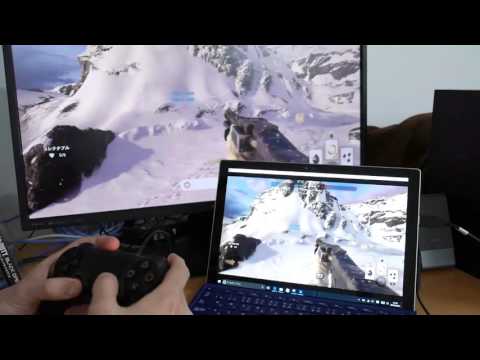
ラップトップでPS4をプレイするにはどうすればよいですか?
ただし、もちろん、デスクトップ コンピューターのみを接続することはできません。ラップトップを PS4 に接続したい場合は、上記の手順を使用して接続することもできます。ただし、ラップトップの画面が小さすぎる場合は、 適切なゲーム用テレビを探すのが最善です。ゲーム体験に大きな影響を与える可能性があります。
あるいは、PlayStation 5 が発売されるまで待つこともできます。結局のところ、次世代コンソールが 2020 年のクリスマスに発売されることだけでなく、 PS5 のスペックも判明しました。予定されているPS5 ゲームと組み合わせることで、さまざまなことが可能になります。
PS5とXboxシリーズの戦いにおいてしたがって、今後も最新情報をお知らせしていきます。