
ウェブサイトに不必要な時間を費やしてしまうことがあることは誰もが知っています。今後あまり気が散ることがないよう、 Web サイトをブロックできます。そこで、Android スマートフォンの Chrome または Firefox ブラウザで時間の無駄や疑わしいサイトを追放する方法を説明します。
Web サイトをブロックする: Android スマートフォンをもう少し安心して使用するために
Web サイトをブロックするには、Android スマートフォンでいくつかのトリックを使用する必要があります。残念ながら、この機能は選択したブラウザに必ずしも統合されているわけではありません。私たちはすでにボックスをくまなく調べ、お客様にとって最適な方法を見つけました。
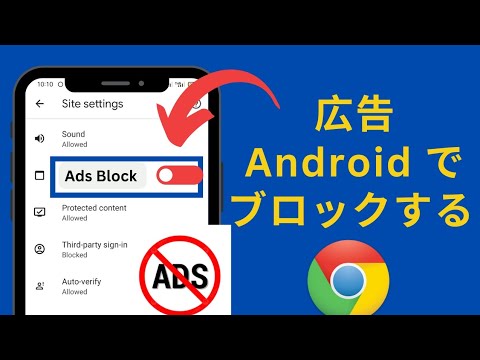
Chrome ブラウザで Web サイトをブロックする
Google Chrome ブラウザでは Web サイトをブロックできません。おそらくこの機能はいつか実装されるでしょうが、それまでは、Google Play ストアから BlockSite を無料でダウンロードすることで、他のコンテンツから身を守ることができます。

アプリをインストールしたら、次のことを行うのが最善です。
- Android スマートフォンで BlockSite を開きます。
- 「開始」をタップします。
- 「アクセシビリティ」を選択し、最後に「BlockSite」をクリックします。
- 「サービスを使用する」でサービスを有効にし、アプリを許可します。
- プラス記号を使用して、ブロックするページを追加できます。
- 次に、右上隅にある緑色のチェックマークをタップするだけです。
BlockSite が提案する Web サイトをブロックできます。ただし、アクセスしたくない独自の URL を入力することもできます。アプリの無料版では、無制限の Web サイトをブロックすることもできます。
ウェブサイトをブロックしますが、特定の時間だけブロックします
ウェブサイトを永久に天国に送る必要はありません。 BlockSite を使用すると、特定の期間ブロックすることもできます。アプリのホームページには時計のアイコンがあります。 「スケジュール」メニュー項目では、Web サイトをブロックする開始時刻と終了時刻を設定できます。この計画はいつでも調整できます。

18 歳以上のサイトをブロックする
あなた自身の興味のためか、あるいはおそらく子供があなたの Android スマートフォンを使用するためか。 18 歳以上の成人向けのサイトをブロックすることが合理的な場合もあります。
- BlockSite のホームページで、「アダルト ブロック」をクリックします。
- コントローラーをアクティブにします。
- 背景が赤くなり、アダルト サイトがブロックされていることを示します。
これにより、スケジュールを設定したかどうかに関係なく、すべてのアダルト サイトがブロックされます。
Firefox ブラウザで Web サイトをブロックする
Android スマートフォンで Firefox を使用している場合は、Web サイトを簡単にブロックできます。実際に行う必要があるのは、ブラウザに適切な拡張機能をインストールすることだけです。 Chrome ブラウザと同様に、BlockSite アドオンがあります。これを行うには、Firefox メニューの [アドオン] で拡張機能を検索するだけです。インターネットブラウザに簡単に統合できます。インストール後、BlockSite がブラウザ履歴にアクセスできるようにするだけです。次に、アドオンを開いて、ブロックする URL を入力します。人気のないサイトをブロックできるようになりました。
結論: 迷惑な Web サイトを削除する
ご覧のとおり、Web サイトをブロックすると、スマートフォンでの時間をより生産的に使うことができます。これには、Android スマートフォンを本当に重要な用途にのみ使用できるという利点があります。ちなみに、 ブラウザで迷惑な Chrome 通知をオフにするのはとても簡単です。新しい Android ブラウザが Chrome と Firefox に対して宣戦布告します。