
来る日も来る日も、数え切れないほどのコントローラーがオンとオフを繰り返しています。原則として、このプロセスはスムーズに進みます。しかし、場合によっては小さなミスが紛れ込んでしまうこともあります。これに該当し、コントローラーが PS4 に接続できない場合は、ここが正しい場所です。この問題を解決するためのさまざまなオプションを提示しているからです。
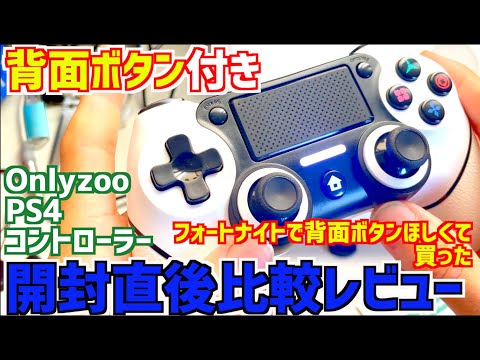
コントローラーがPS4に接続できませんか?正しい場所に来ましたね
ゲームをプレイしたいのにコントローラーがPS4に接続できないときほどイライラすることはありません。それぞれの入力デバイスが単に応答したくなくブロックされると、プレイへの緊張した期待はすぐに諦めとフラストレーションに変わります。問題の原因はさまざまな場所にある可能性があります。 Bluetooth 接続がエラーの原因となる可能性があり、コンソールの入力不良やコントローラーの故障も考えられます。
幸いなことに、そのような状況で待望の救済を提供し、最終的にコンソールとコントローラーの共生を再び機能させるさまざまなオプションがあります。コントローラーがPS4に接続できませんか?次に、問題を解決する方法を以下に説明します。
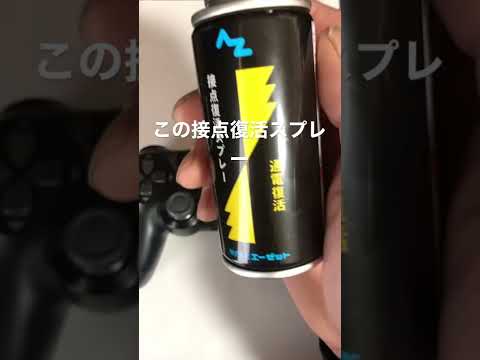
コントローラーがストライクになった場合にこれを行うことができます
まず、問題の原因を探す必要があります。コントローラーが PS4 に接続できなくなったときのよくあるエラーは、まさに接続です。 USB ケーブルまたは Bluetooth を介してコントローラーを PlayStation 4 に接続しましたか?エラーの原因を正確に特定するには、まずデバイスとケーブルの両方を交換してみる必要があります。
接続が異なれば、異なるソリューションが必要になります
前者の場合は、まずコントローラーをケーブルから取り外し、本体の電源を完全に切り、電源から取り外してみます。はい、昔ながらのオンとオフのトリックはここでも機能します。次に、数分待ってから、PlayStation をソケットに再接続し、コントローラーをケーブルで本体に再接続します。次に、システム全体の電源をオンに戻します。
ほとんどの人がそうしているように、ワイヤレス接続を使用してプレイしたい場合、解決策はもう少し複雑になる可能性があります。上記の状況にあり、コントローラーが PS4 に接続されなくなった場合は、コンソールを操作するための入力デバイスがありません。したがって、この場合も、ケーブル経由で解決策を試すか、別のコントローラーを使用する必要があります。
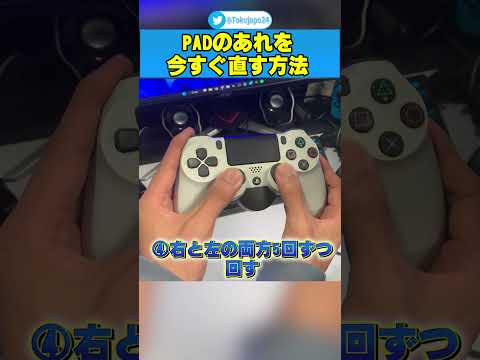
正常に動作する接続を設定していて、追加のコントローラーが 1 つだけ問題がある場合は、そのコントローラーで「設定」に移動できます。そこで「デバイス」に移動し、「Bluetooth デバイス」に移動します。対応するコントローラーのエントリーがすでにある場合は、それを削除し、PlayStation ボタンと Share ボタンを同時に 10 秒間押して、新しいワイヤレス接続を作成します。
コントローラーをリセットする
PS4コントローラーの背面の右上隅にも小さな穴があります。リセットするには、安全ピンなどを数秒間差し込む必要があります。そうすれば、コントローラーが単にPS4に接続できなくなったときのあの不快な感覚は、すぐに過去のものになるかもしれません。
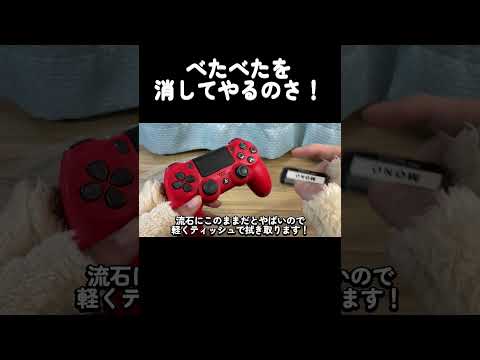
(できれば) ゲームを楽しんでください!
したがって、この混乱に陥り、コントローラーがPS4に接続できない場合は、まず上記の解決策を試してください。これでも問題が解決しない場合は、コントローラーのネジを外してケーブル接続の緩みなどを探すか、メーカーの保証期間が過ぎている場合は専門家に修理を依頼する必要があります。 PS4のコントローラーをPCに接続できることを知っていましたか?また、 PS4 または Xbox コントローラーを iPhone や iPad に接続することもできます。