
2 つのデバイス間のデータ転送は通常、Bluetooth 経由で実行されます。ただし、さらに広い範囲を提供する、はるかに優れた代替手段もあります。これは WiFi Direct と呼ばれ、現在ではほぼすべての新しいスマートフォンに搭載されています。 WiFi Direct を設定してワイヤレス ネットワークを設定する方法を説明します。
WiFi ダイレクトのセットアップ: Android での動作方法は次のとおりです。
おそらくほとんどの人は WiFi Direct について聞いたことがあるでしょうが、それが正確に何を意味するのかは知らないかもしれません。基本的に、これはインターネット接続、アクセス ポイント、またはホット スポットを必要としないワイヤレス ネットワークです。スマートフォン (またはその他のデバイス) は、送信の基地局として機能します。あなたがしなければならないのは、WiFi Directをセットアップすることだけです。
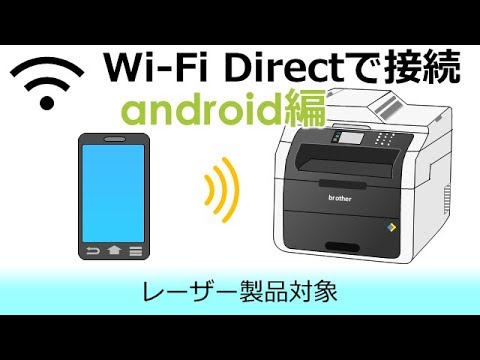
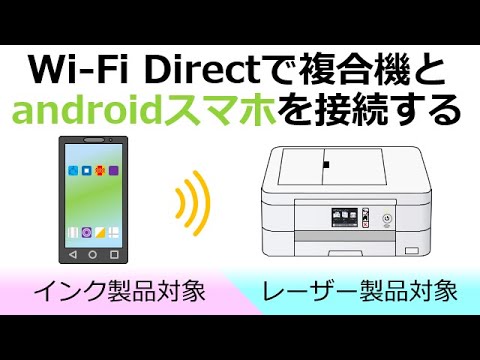
この全体の特別な点は、プリンター、PC、タブレットなどの他のデバイスも WiFi 対応であるため、2 台のデバイスだけでなく、複数のデバイスが同時に通信できることです。さらに、WiFi ダイレクトは Bluetooth 接続よりも大幅に強力で安定しています。 Android で WiFi Direct をセットアップできるようにするには、次の手順を実行する必要があります。
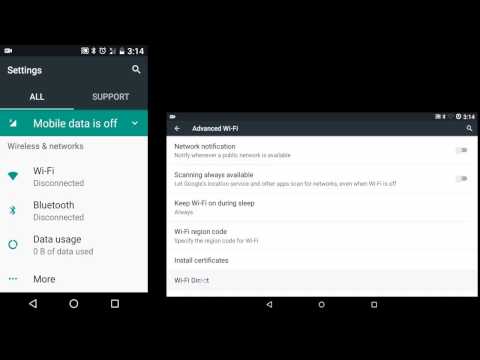
- まずはAndroidスマートフォンの設定に進みます。
- ここでの用語はモデルごとに異なります。ただし、「ネットワークとインターネットの設定」に移動する必要があります。このポイントは通常、単に「WLAN」と呼ばれます。
- 次のステップでは、「追加設定」(または「詳細設定」)に進みます。
- ここに「WiFi ダイレクト」があります (一部のデバイスでは、この点は「WLAN ダイレクト」と呼ばれることもあります)。
- このポイントをクリックすると、「利用可能なデバイス」の下に、お住まいの地域の WiFi 対応デバイスが表示されます。データを共有したいデバイスをクリックします。
- ここで、他のデバイスは招待を受け入れる必要があります。
- これが完了すると、両方のディスプレイに接続が表示されます。 WiFi Direct 経由でファイルを転送できるようになりました。
Appleは独自のテクノロジーを使用しています
Android で WiFi Direct を設定する方法はすでに上で学びましたが、Apple デバイスではどうなるでしょうか?ここ数年、Apple はデータの転送や共有などに独自のテクノロジーを使用してきました。これらはAirDropとAirPlayと呼ばれます。前者は Wi-Fi アドホック サービスですが、AirPlay は iOS または MacOS デバイスからのコンテンツを AirPlay 対応デバイスに確実に転送します。
AirDrop を有効にする方法の詳細については、こちらをご覧ください。さらに、 AirPlay をセットアップすることはロケット科学ではありません。これについては、段階的な手順も用意しています。

結論: WiFi Direct は通常は問題ありません
WiFi Direct 経由でファイルを転送したい場合は、Android スマートフォンが WiFi 対応である必要があります。もちろん、もう 1 つの要件は、他のデバイスにもこのテクノロジが搭載されていることです。これは、最近の最新 (およびほとんどの) デバイスに当てはまります。その後、WiFi 設定から WiFi Direct をセットアップできます。