
最初は、なぜiPhone の電源が入らなくなったのか不思議に思います。次の手順を検討する前に、まず充電ケーブルに欠陥があるかどうかを確認し、充電ソケットを注意深く掃除してください。それでも解決しない場合は、バッテリーの過放電が原因である可能性があります。その他のオプションには、リセット、リカバリ、またはメンテナンス モードが含まれます。
バッテリーが極度に放電したため、iPhone の電源が入らなくなりました
iPhone が深く放電している場合、唯一の解決策は電気を使って充電することです。バッテリーが完全に放電している場合、このプロセスには少なくとも 30 分かかることがあります。 Apple マークが通常どおり画面に表示されるはずです。それでも iPhone の電源が入らない場合は、リセットすると解決する可能性があります。
iPhone の電源がまだ入らないのですが?リセットの手順
iPhone をリセットすると、携帯電話がフリーズした場合に再起動できます。キーの組み合わせにより、iOS オペレーティング システムが強制的に再起動されます。
- Apple ロゴが表示されるまで、電源ボタンとホームボタンを同時に押し続けます (約 10 秒)。
- iPhone 7 Plus以降では、電源ボタンと音量ダウンボタンを同時に押す必要があります。
- iPhone以降の機種の場合
- 次に、iPhone の電源がオンになり、Apple ロゴが画面に表示されるまで電源ボタンを押し続けます。
- 長い起動プロセスの後、iPhone は再び動作するはずです。それがうまくいった場合は、リセット後に iPhone に最新のアップデートをインストールできます。
これらの対策を講じても携帯電話の電源が入らない場合は、リカバリモードと復元で iPhone を救える可能性があります。
リカバリモードとiPhoneの復元
iPhone を復元する前に、すべての携帯電話データがバックアップされているかどうかを確認する必要があります。そのような場合は、とにかく定期的にバックアップを作成することをお勧めします。
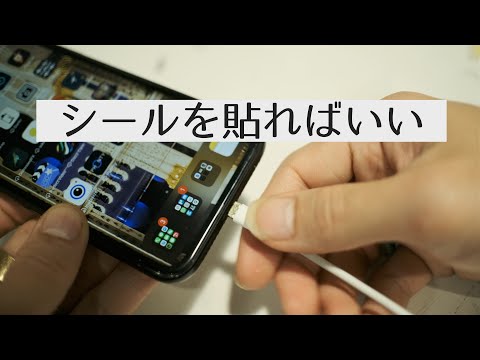
iPhone を復元する最も安全な方法は、リカバリ モードで行うことです。
- iPhoneをコンピュータに接続します。 Apple の Web サイトから無料で入手できる iTunes の最新バージョンをコンピュータにインストールする必要があります。
- 次に、電源ボタンとホームボタンを同時に押します。
- Apple マークがディスプレイに表示されたら、すぐに電源ボタンを放します。
- iPhone 画面に USB ケーブルを接続した iTunes のマークが表示されるまで、ホームボタンを押したままにする必要があります。
- iPhone 8 および
- デバイスはリカバリモードになり、 iPhone をリセットし、最新の iOS ソフトウェアを使用して復元できます。

iPhone が動作しなくなった場合の最後のサポート: Apple サポートまたは Apple Store
iPhone の画面が依然として黒いままで、電源を入れたり充電したりできない場合は、経験豊富な手に委ねるべきです。どの都市にも Apple Store がありますが、従来の修理店もあります。電話または電子メールで Apple サポートに連絡することもできます。
iPhone の充電が遅い場合、または接続が緩い場合には、いくつかの方法があります。 ただし、iPhone をまったくアクティベートできない場合は、いくつかの簡単なヒントが役立つことがあります。

出典: Apple サポート、Heise
もっと詳しく知りたいですか? Google ニュースでフォローしてください。