
多くのユーザーは以前の DVD をまだたくさん持っているでしょう。ストリーミングサービスは確立されて以来、段階的に廃止されるだけです。もちろん、それらをデジタル化したい場合は理にかなっています。以下では、 DVD をコピーしてハードドライブに保存する方法を説明します。
DVD のコピー: それが非常に重要な理由です
一部のユーザーの DVD コレクションはおそらく非常に膨大になります。ただし、DVD にも一定の寿命があります。たとえば、傷が付くと、通常は機能しなくなります。ハードドライブに書き込むと実用的です。 DVD のコピーに使用できる便利なツールがいくつかあります。 DVD のデジタル化は素早く簡単にできるため、これを行うのに専門家である必要はありません。そして、次のプログラムを使用するとそれが可能になります。
#1 HandBrake を使用して DVD をコピーする
非常に実用的で便利なプログラムは HandBrake です。これはオープンソースのビデオ トランスコーダです。そして、これがその仕組みです:
- まず、Mac、Windows、または Linux 用の HandBrake をダウンロードします (リンク)。
- 次に、DVD を挿入します。
- 次に、HandBrake で「オープンソース」をクリックする必要があります。このポイントはメニュー バーにあります。
- 次に、「フォルダー」をクリックして DVD を開くか、エクスプローラーからドラッグします。
- 次に、「タイトル」で映画を選択します。
- 設定が完了したら、最後に「エンコード開始」をクリックする必要があります。
VLC メディア プレーヤーを使用して DVD をコピーすることもできます
あるいは、よく知られている VLC メディア プレーヤーを使用して DVD をコピーすることもできます。こちらも手順は決して複雑ではありません。次の手順に従ってください。
- まず、VLC メディア プレーヤー (リンク) をダウンロードします。
- プログラムを開き、まず「メディア」をクリックします。
- 次のステップで、「変換/保存」を選択します。
- 次に、「メディア」で DVD を選択する必要があります。
- 「メディアの選択」で、「DVD」と「ディスクメニューなし」を有効にする必要があります。
- ここで、もう一度「変換/保存」をクリックする必要があります。
- 次に、プロファイルとして「ビデオ – H.264 + MP3 (MP4)」を選択します。
- 最後に、PC 上の保存場所を決定し、最後に「開始」をクリックして DVD をハードドライブにアップロードする必要があります。
コピーガードなしで DVD をコピーしますか?これは非常に簡単に機能します
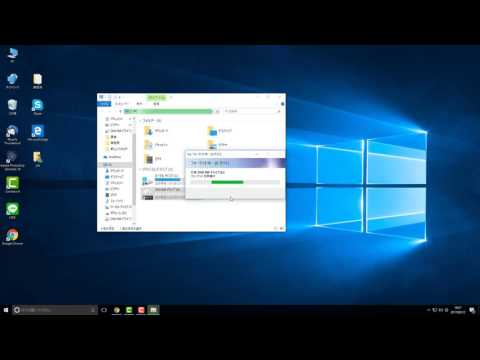
上記の 2 つの手順は、コピー保護のある DVD を対象としています。フィルムやDVDにない場合は、ソフトを使わずにコピーすることも可能です。これを行うには、次の手順を実行します。
- まず DVD を挿入し、エクスプローラーを開きます (Windows キー + E)。
- 次に、DVD フォルダーを探します。
- 次に、すべてのデータを選択してコピーします (Ctrl + C)。
- これで、たとえばデスクトップに新しいフォルダーを作成できるようになります。それを開いて、コピーしたデータを貼り付けます。
結論: DVD のコピーはロケット科学ではありません
DVD をコピーしたい場合は、上記の手順を参考にしてください。コピープロテクトがかかっている場合は、ソフトウェアのご利用をお勧めします。 DVD に保護がない場合は、コピーして PC またはハード ドライブに貼り付けることができます。しかし、後継者はどうなるのでしょうか? ここでは、特に Blu-ray をコピーする方法を説明します。 Mac で CD を書き込みたい場合は、そのための手順も用意されています。
出典: VLC、HandBrake、独自の調査