
おそらく誰もがこの問題を知っているでしょう。いつものようにインターネットをサーフィンしたり、Netflix でお気に入りのシリーズを見たり、ただリラックスしてゲームをしたりしたいのですが、突然、ショックです。インターネットが機能しません。役立つ可能性のある最初のステップは、接続をリセットすることです。たとえば、中国のメーカー TP-Link の人気デバイスのルーターをリセットするのは非常に簡単で、わずか数ステップで実行できます。以下では、何も問題が起こらないように、これをすぐに行う方法を説明します。
TP-Link ルーターのリセット: 次のオプションがあります
最後の手段が TP-Link ルーターをリセットする場合でも、心配する必要はありません。幸いなことに、製造元は、インターネット配布リストを工場出荷時の設定に復元するための効果的なオプションをいくつか提供しています。
広告: Amazon で TP-Link Archer C7 デュアルバンド ギガビット WiFi ルーターを購入します。
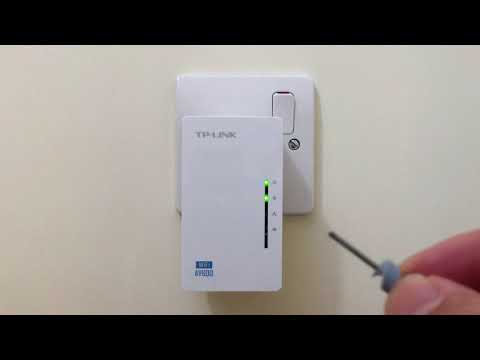
TP-Link ルーターをリセットする 1 つの方法は、「リセット」ボタンを押すことです。名前がすでに示唆しているように、これにより、デバイスから完全に新しいスタートが保証されます。これがどこにあるのか、次のステップで何に注意する必要があるのかがわかります。 TP-Link ルーターをリセットするための 2 番目のオプションは、メーカーの社内 Web ベース ソフトウェアによって提供されます。ここでも、デバイスをできるだけ早く工場出荷時の設定に戻す方法について説明します。

オプション #1: WPS ボタンによる TP-Link ルーターのリセット
いわゆる WPS ボタンまたはリセット ボタンを押すと、TP-Link ルーターをリセットする非常にシンプルで比較的わかりやすい方法があります。これによりハード リセットが実行されます。つまり、ルーターが工場出荷時の設定にリセットされ、最初から再構成する必要があります。 TP-Link ルーターの設定ファイルを事前に保存しておくことをお勧めします。リセット後に簡単にロードできるようになります。
広告: ISY IPC 2000、ネットワーク ケーブル、土星から 10 m を購入します。
- TP-Link ルーターのモデルに応じて、デバイスの前面または背面に WPS ボタンまたはリセット ボタンがあります。ボールペンで簡単に押すことができる、やや囲われた小さなボタンです。
- SYS LEDが速く点滅するまで、ボタンを約10秒以上押し続けてください。
- ここでボタンを放し、ルーターがリセットされるまで待ちます。
- これで、ルーターと PC を LAN ケーブルで再接続し、再度セットアップできるようになります。
オプション #2: Web ベースのアプリケーションを介した TP-Link ルーターのリセット
ブラウザにアドレス http://tplinkwifi.net (または http://192.168.0.1 または http://192.168.1.1) を入力して、WiFi ルーターの管理または構成ページにアクセスできます。ここでは、アカウントの詳細を使用してログインします。手動で変更していない限り、ユーザー名は「admin」、パスワードは「admin」になります。管理ページでは、工場出荷時のデフォルト機能を使用できます。これにより、TP-Link ルーターもリセットされます。

広告: Media Markt で TP-LINK TL-WR902 W-LAN (AC750) ルーターを購入します。
- 設定で、「システム ツール」タブ (ドイツ語: システム設定) に移動します。
- 次に「工場出荷時のデフォルト」を選択します。
- ここで中央にある「復元」と書かれた灰色のボタンを押すと、ルーターのリセットが開始されます。
ルーターを再起動する前に、まずルーターの電源が入っていることを確認する必要があります。

結論: TP-Link ルーターのリセットはロケット科学ではありません
お気づきかと思いますが、TP-Link ルーターのリセットは簡単に実行できます。また、古いデバイスを交換したい場合に、 TP-Link ルーターのどのモデルが本当に購入する価値があるかについても説明します。優れたルーターを使用しているにもかかわらず、接続が十分に安定していない場合は、 WiFi リピーターに接続すると役立ちます。