
モバイル ゲームをプレイするのが好きな人なら誰でも、毎回 1 つか 2 つのタッチ スクリーンの故障に悩まされるでしょう。画面をタイピングすると、ゲーム体験が妨げられることがよくあります。 Xbox One コントローラーを携帯電話に接続したい場合は、その方法をここで説明します。
目次
- どのコントローラーがサポートされていますか?
- わずか 5 ステップで Xbox One コントローラーを Android スマートフォンに接続します
- iPhoneやiPadとの接続
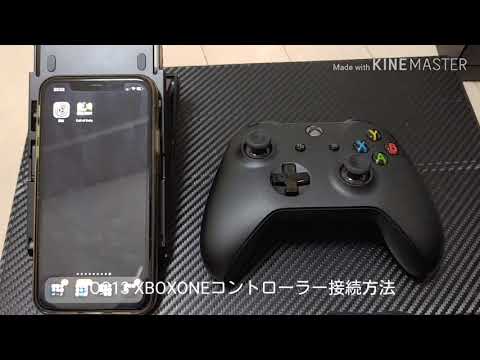
どのコントローラーがサポートされていますか?
まず最初に 1 つ: すべての Xbox ワイヤレス コントローラーがスマートフォンに接続できるわけではありません。 2016 年に導入された Xbox Series One S のワイヤレス コントローラーは、Bluetooth 経由で携帯電話に接続できます。現在、次のコントローラーがモバイル ゲームと互換性があります。
- モデル番号 1708 のコントローラー
- 「Elite 2」コントローラー、モデル番号 1797
- 型番1914
ヒント:モデル番号についてよくわからない場合は、コントローラーが携帯電話に接続できるかどうかを確認する方法が他に 2 つあります。最新の Xbox One Series X をすでにお持ちの場合、コントローラーはスマートフォンと確実に互換性があります。または、コントローラーのケースを見てみます。ケースの色がXboxボタンと同じであれば、モバイルデバイスのコントロールも可能
わずか 5 ステップで Xbox One コントローラーを Android スマートフォンに接続します
最適なモバイル ゲーム体験を得るには、Android デバイスで次の手順に従ってください。
- Xbox ボタンを押してコントローラーの電源をオンにします。
- ペアリング ボタンは、コントローラーの前面のバンパーの間にあります。これを3秒間押し続けます。
- 次に、Android デバイスの設定を開き、「接続」に移動して Bluetooth をオンにします。
- 「利用可能なデバイス」の下に、コントローラーが「Xbox ワイヤレス コントローラー」として表示されます。
- Xbox One コントローラーを選択すると、携帯電話に接続され、「ペアリングされたデバイス」の下に表示されます。
重要: Android デバイスを Xbox One コントローラーに接続できるようにするには、少なくともAndroid バージョン 5.1.1 が必要です。とGAMEZが報じている。
iPhoneやiPadとの接続
Xbox One コントローラーを Apple 製品に接続するには、次の手順に従うだけです。
- ここでも同じことが当てはまります。Xbox ボタンを押したままにして、Xbox コントローラーのスイッチをオンにします。
- デバイスのペアリング ボタンを 3 秒間押し続けます。
- iPhone または iPad の設定で Bluetooth を有効にします。
- Apple デバイスに「Xbox ワイヤレス コントローラー」が表示されるはずです。
- 「Xbox ワイヤレス コントローラー」をクリックして、コントローラーを iPhone または iPad に接続します。
- コントローラーが「マイデバイス」の下に表示されるはずです。
重要:ここでも、オペレーティング システムに注意を払うことが重要です。デバイスにiOS 14.5またはiPadOS 14.5以降がインストールされている場合にのみ、 Xbox One コントローラーをiPhone または iPad に接続できます。 iOS 13またはiPadOS 13 は、モデル番号 1708 の古いコントローラーにのみ十分です。
それでもコントローラーを決めたい場合は、ここでXbox Series X コントローラーの選択肢を紹介します。 独自の Xbox One カスタム コントローラーを作成する方法も紹介します。
出典: GAMEZ 独自調査