
素晴らしいものをオンラインで注文し、できれば PayPal で支払いたいと考えています。しかし、そのパスワードを思い出せないだけです。 PayPal パスワードを忘れた場合でも、慌てる必要はありません。簡単にリセットできます。プロセスに関しては、プロセスをどの程度安全にするかを選択できます。これがやり方です。
PayPal パスワードを忘れた場合: どうすればよいですか?
PayPal パスワードを忘れた場合、単にパスワードをリセットするのは複雑だと思われたかもしれません。結局のところ、PayPal は支払いプラットフォームであり、当然のことながらセキュリティが最優先事項です。ただし、支払いプラットフォームは、パスワード回復のデジタル プロセスでもこのセキュリティを確保しています。
原則として、PayPal には電子メール アドレスだけでなく、携帯電話番号も提供します。 PayPal パスワードを忘れてリセットしたい場合は、支払いプラットフォームが ID 認識を開始します。
ブラウザ経由でパスワードをリセットする: これがその仕組みです
ブラウザ経由で新しい PayPal パスワードを取得するには、次の手順に従います。
- PayPal Web サイトにアクセスします。
- 「ログイン」をクリックしてください。
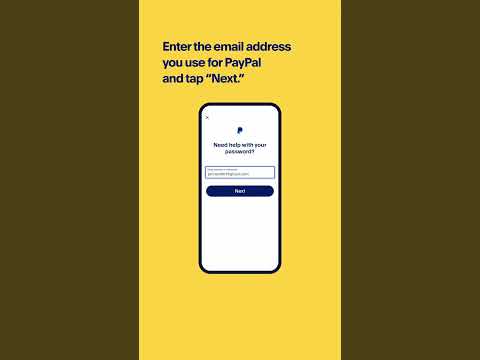
- メールアドレスを入力して「次へ」をクリックしてください。
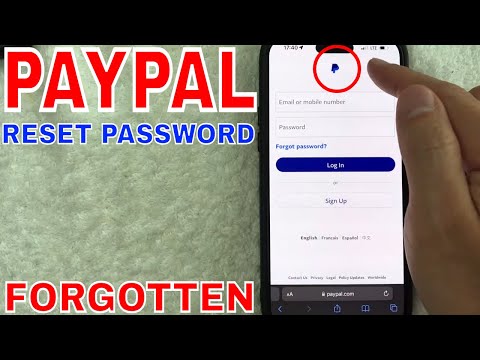
- 次に、PayPal がパスワードを尋ねます。パスワードを入力する代わりに、「ログインできませんか?」をクリックします。
- PayPal アカウントに使用する電子メール アドレスを再入力します。
- もう一度「次へ」をクリックします。
- ここで、指定されたパスワード回復オプションのいずれかを選択します: SMS の受信、電子メールの受信、秘密の質問への回答、電話の受信。
携帯電話コードによるパスワードのリセット:
PayPal パスワードを忘れた場合は、携帯電話コードを使用してパスワードをリセットするのが特に迅速かつ簡単です。
- これを行うには、「SMS を受信」オプションを選択するだけです。
- PayPal は正しい番号を入力したかどうかを尋ねます。
- プロセスを確認します。
- 次に、メッセージング アプリを開いてコードを表示します。
- 次に、PayPal クエリにコードを入力します。
モバイルアプリ経由でPayPalパスワードをリセットする
モバイル アプリから PayPal パスワードをリセットすることもできます。これを行うには、PayPal アプリを開いて次の手順を実行します。
- 「お忘れですか?」を直接タップします。 (注: これは、メール アドレスを使用してアプリにすでにログインしている場合にのみ機能します。それ以外の場合は、最初にメール アドレスを入力する必要があります。)
- PayPal は新しいウィンドウを開きます。ここにもう一度メールアドレスを入力してください。
- 「次へ」をタップし、SMS または電子メールでパスワードをリセットするかを選択します。
結論: PayPal パスワードを忘れても問題ありません
PayPal パスワードを忘れた場合でも、簡単に再ログインできるので心配する必要はありません。 ただし、PayPal アカウントがブロックされている場合は、次の手順に進む必要があります。 PayPal に関するその他の問題については、こちらで解決策をいくつかご紹介します。