
携帯電話で映画を見たり、写真を閲覧したりなど、さまざまなことができるようになりました。ここに挙げるリストは計り知れないでしょう。しかし、ある時点でディスプレイが単に小さくなりすぎることがよくあります。ここで役に立つのがテレビです。しかし、 Huawei デバイスをテレビに接続する方法もご存知ですか?そうでない場合は、ここでどの方法が機能するかを説明するので、幸運です。
Huaweiをテレビに接続する: これができる方法です
スマートフォンを使用して Flimmerkiste でストリーミングするには、いくつかの方法があります。 Huawei をテレビに接続するには 2 つのオプションがあります。ケーブルまたはワイヤレスでミラーリングできます。以下では、ストリーミングをスムーズに行うためにできることをすべて説明します。
もう少し複雑なバージョンは、同じように動作しますが、古典的なケーブル接続です。ほとんどの携帯電話にはミニ HDMI ポートがないため、従来の HDMI ケーブルでは十分ではありません。いわゆる MHL ケーブルを使用できます。片側には HDMI ポート (テレビ用) とマイクロ USB または USB-C ポートがあります。 Huawei スマートフォンの出力に応じて、次の方法を使用できます。
広告: Amazon の weton の MHL ケーブル
ただし、HDMI ケーブルをすでにお持ちの場合は、必ずしも MHL ケーブルを購入する必要はなく、アダプターを購入する必要があります。次に、これを HDMI ケーブルの一端に接続し、スマートフォンに接続します。
広告: Amazon の Techrum Micro HDMI アダプター
ワイヤレスでも可能です
ケーブルが乱雑にならないようにしたい場合は、ケーブル接続を「煩わしい」ことなく行うことができます。 Huawei をテレビに接続するには、さまざまなものを使用できます。ただし、米国の禁止により、たとえば Huawei の最新モデルは Google Play ストアにアクセスできなくなり、すべての「画面共有」アプリをダウンロードすることができなくなることに注意する必要があります。
1つのオプションは、「ApowerMirror」アプリをダウンロードすることです。このアプリケーションは特に実用的で、比較的簡単に動作します。必ずスマートテレビが必要です。次に、両方のデバイスにアプリをダウンロードします。テレビと Huawei ガジェットは同じ WiFi ネットワーク上にある必要があります。すべての作業が完了したら、アプリに移動すると、Huawei をテレビに接続できます。
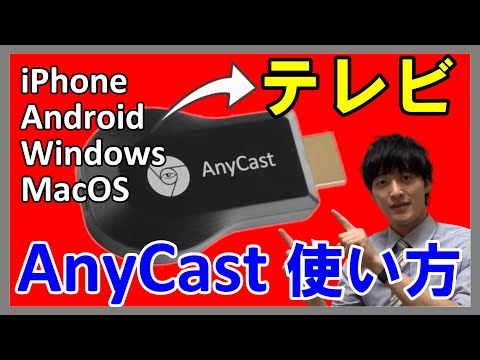
もう 1 つのオプションは、非常にシンプルな Miracast テクノロジーです。 Huawei携帯電話(またはタブレット)のドロップダウンメニューに「MirrorShare」ショートカットがあります。もちろん、設定からもオプションを見つけることができます。これを行うには、両方のデバイスが再び同じネットワーク上に存在する必要があります。 「MirrorShare」を押すと、携帯電話は潜在的なデバイスを検索します。テレビが表示されたら、ディスプレイをミラーリングできます。他の一部のデバイスの場合は、「簡単投影」または「その他の接続」から「ワイヤレス投影」に移動します。単独でインターネット接続を確立できない場合は、Miracast ドングルをテレビに接続することもできます。
広告: Amazon の Yehua ワイヤレス ディスプレイ ドングル
結論: どちらの方法も機能します
上記の 2 つの方法は同様に機能しますが、ワイヤレス方法の場合、Huawei をテレビに接続して問題なくコンテンツをミラーリングおよびストリーミングするには、必ず良好なインターネット接続が必要です。
ご覧のとおり、ケーブル接続の有無にかかわらず、Huawei デバイスを接続できます。もちろん、最終的にどのオプションを選択するかはあなた次第です。 携帯電話のメモリがいっぱいの場合は、このトリックを使用できます。 Samsung TV で Spotify を設定する方法は次のとおりです。