
Discord には、独自のサウンドボードを作成する機能があります。特にゲーマーは、頑固な口調でボイス チャットを強化するためにこのツールを使用します。この記事では、独自のデジタル ミキシング コンソールを作成する方法を説明します。
Discord 経由のサウンドボード: いたずら者向けのバックグラウンド ノイズ
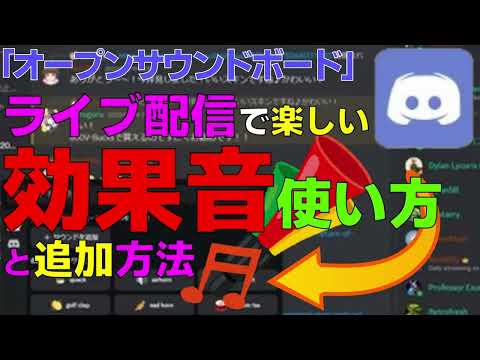
Discord は主にゲーマーによってゲーム内チャットに使用されます。サウンドボードは、すでに話された内容に音楽の伴奏を提供することを目的としたものではなく、むしろ会話に音を再生することを目的としています。
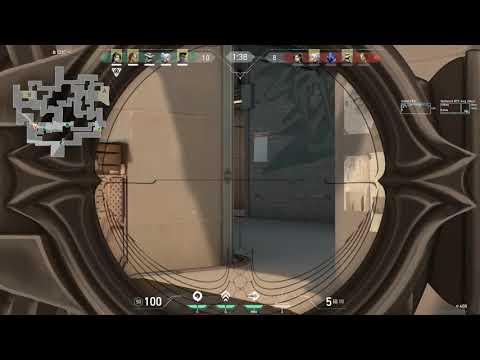
映画の引用やサウンドは、ユーモアでチャットを締めくくることができます。例: マルチプレイヤー シューティング ゲームで、自分のせいで仲間のプレイヤーがジオ ワンショットに遭った場合、サウンドボードを通じて、大喜びで拍手を送る聴衆とともにこれについてコメントすることができます。
人気のサウンドボード
Discord 経由でサウンドを再生できるようにするには、まずドライバーをインストールする必要があります。これにより、将来のサウンドボード ツールが Discord チャンネルにアクセスできるようになります。オンラインで無料でダウンロードできるVB Audio Cableプログラムがこれに適しています。
サウンドボードを作成するには、ドライバーと同様に、Discord で使用するサウンドボード ボットをダウンロードする必要があります。チャット コマンドを使用すると、これらのボットを使用してチャット内でサウンドを再生できます。

こちらも興味深い: Discord でボットを作成する
次の無料ボットをオンラインでダウンロードできます。
- Rickbot は響板として機能します。ただし、GIF や短いビデオ シーケンスもそれを介して送信できます。
- Blerp を使用すると、短い音声スニペットを送信できます。
- Resanance はおそらく最高の無料サウンドボード ツールです。このソフトウェアはゲーム内で使用できます。以前に選択したショートキーを使用して、選択したオーディオ スニペットを簡単に再生できます。
サウンドボードをDiscordに接続する
Resanance を例として、Discord 用に独自のサウンドボードを簡単に作成する方法を説明します。
- プログラムをインストールしたら、「デバイス」メニュー項目で「デフォルトのデバイス」と「ケーブル入力」を有効にする必要があります。
- 次に、Discordを起動し、そこでオーディオ設定を開きます。 「入力デバイス」で「ケーブル出力」を設定する必要があります。これにより、サウンドボードからのサウンドも Discord 経由で再生されるようになります。
- 次に、右下のタスク領域でスピーカーのシンボルを探してクリックします。マイクのプロパティで、Discord 経由で接続したデバイスを「聞く」オプションではなく「このデバイスを再生ソースとして使用する」に設定する必要があります。
- 最後になりましたが、「このデバイスからの再生」で「ケーブル入力」オプションを設定します。 「録音」で「ケーブル出力」をデフォルトのデバイスとして設定します。マイクを標準通信デバイスとして定義すると、Discord でのサウンドボードのセットアップが完了します。
そのため、ゲーム内でキーボード ショートカットを使用してオーディオ スニペットで友達を困らせ、どんなに迷ったゲームでも面白い会話に変えることができるようになりました。
しかし、Discord ではまったく異なることができます。 Spotify アカウントをチャット プログラムに接続することもできます。
出典: blerp、heise online、resanance、rickbot