
Word でテキストを作成するときに、多くの小さな問題が発生する可能性がありますが、これらは通常、簡単なキーボード ショートカットで常に解決できます。これらの複雑な問題の 1 つは、非改行スペースを使用することで簡単に解決できます。
非改行スペースが必要なのはなぜですか?
一般に、行末のスペースの後に改ページを行うのは理にかなっています。ただし、「例:」などのテキスト要素を使用すると、 B.”、”ua”、または “xy Euro” は、新しい行の先頭にスペースがあり、一緒に属する単語が区切られていると迷惑になる可能性があります。 YouTube チャンネル「Tips, Tricks and Tips」ように、非改行スペースがここで役に立ちます。
途切れないスペースを作るにはどうすればよいでしょうか?
キーボード ショートカットShift + Ctrl +スペースバーを使用すると、ワンクリックで非改行スペースを作成できます。これにより、従来のスペースの代わりに実線のスペースがテキストに挿入されます。
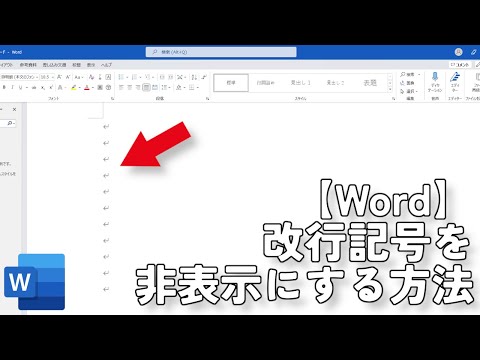
ヒント: Word メニューで文字の書式を設定するための「¶」記号をクリックすると、これを確認できます。その後、すべての書式設定が表示されます。小さな空の円によって非分割スペースが認識できるようになりました。
Mac で非改行スペースを入力する
Apple デバイスではキーの組み合わせが若干異なります。ここでは、不要な改行を防ぐために、非改行スペースに対して「 Shift 」+ 「Command 」+「 Spacebar 」を同時に押す必要があります。
Word をより効率的かつ効果的に使用する
Word には、非改行スペース以外にも、一見しただけでは分からないツールや機能が数多くあります。たとえば、 コメントを作成したり、 削除されたドキュメントを復元したりするオプションがあります。

出典: YouTube、チャンネル: ヒント、コツ、コツ
もっと詳しく知りたいですか? Google ニュースでフォローしてください。