
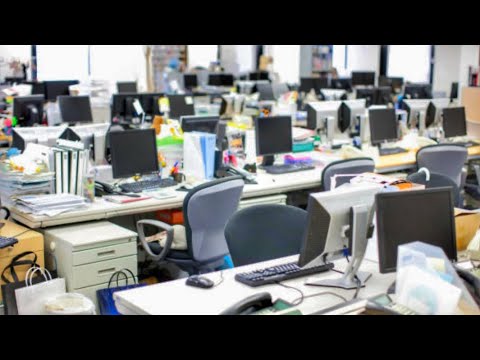
オープンプランのオフィスに座ったことがある人なら誰でも、その問題を知っています。隣に座っている人のキーボードのガタガタ音やジャラジャラ音で集中力が妨げられ、部屋の一方の端では誰かが電話で大声で会話し、もう一方の端では同僚2人が週末についておしゃべりしています。しかし、自宅には気を散らすものが多く、仕事に集中するのが難しくなります。ただし、Microsoft Word を使用して文書を作成する場合に、より集中して書くのに役立つホームオフィスのヒントがあります。
ホーム オフィスのヒント: このトリックで Word の生産性を向上
仕事で何かを書かなければならない場合は、集中力が不可欠です。しかし、必要な平和と静けさ、そして最小限の気晴らしも必要です。しかし、コロナのパンデミックのせいで、保育園の子供たちが家で走り回っているとき、パートナーがいつもあなたと話し合わなければならない重要な何かを持っているとき、またはペットがあなたの注意を必要としているときに、どうやってこれらを作ることができるでしょうか?家に気を散らすものが多すぎる場合は、このホームオフィスのヒントが役立つかもしれません。しかし、実際にどうすれば気を散らすことなく文章を書くことができるのでしょうか?ちょっとした工夫が役に立ちます。
特にMicrosoft Wordは機能が豊富です。しかし、ライターは通常、いくつかの機能しか使用しません。書式設定オプションや、表、マークなどの追加機能の選択肢が多いのは特に面倒ですが、テキストをファッショナブルにするのではなく、単に上手に書きたい場合は、ホームオフィスのヒントを使用して削除できます。これらの気が散る要素。
ホームオフィスで気が散る要素が減る
Word での執筆中に気が散ることを最小限に抑えるには、次の 3 つのオプションがあります。
- リボンを非表示にする: これを行うには、右下のリボンの小さな矢印をクリックします。現在のドキュメントに加えて、ウィンドウ フレームと、「ファイル」、「スタート」、「挿入」などの最も重要な要素を含む最小化されたメニューのみが表示されます。
- フォーカス モードに切り替える: Word のこの表示オプションは、[表示] > [フォーカス] からアクセスでき、より集中力を高めることができます。その後、プログラムは全画面表示に切り替わり、ドキュメントのみが表示されます。周りはすべて真っ黒です。 ESCキーを押すとモードをキャンセルできます。
- 全画面モードを信頼してください: 後でテキストを書いて書式設定したいだけの場合は、たとえば Google ドキュメントで表示を絞り込むこともできます。これを行うには、「表示」から「全画面モード」に切り替えます。その後、編集メニューは消えますが、ブラウザウィンドウのフレームはまだ表示されています。 F11 キーを押すと、ドキュメント以外のすべてが消えます。
ホームオフィスのヒントに従って、このよくある間違いを避ける必要があります。 自宅でスクリーン作業が多すぎることに絶望している場合は、このホームオフィスのヒントが役に立ちます。