
GIF (Graphics Interchange Format) は、最も人気のあるグラフィック形式の 1 つです。短いアニメーションや動画は、すでに多くのメッセンジャー サービスで公開されています。これを使用すると、とりわけ、短い、特に面白いメッセージを送信したり、単に気分を伝えたりすることができます。ここでは、 GIF を小さくする方法と、どのプログラムやアプリケーションが役立つかについて説明します。
縮小GIF: これが仕組みです
GIF を小さくする方法はたくさんあります。このため、GIF の圧縮にどのアプリケーションを使用できるかの概要を理解できるように、3 つのアプリケーションを紹介したいと思います。これは Web サイトで直接行うことも、無料のプログラムをダウンロードすることもできます。まずは後者から始めましょう:
GIF を小さくするために使用できる便利なプログラムは GIMP と呼ばれるもので、デスクトップ PC またはラップトップで作業する場合に特に適しています。そして、これがその仕組みです:
- まず、GIMP を PC またはラップトップにダウンロードします。
- 次に、プログラムを開いて「ファイル」に移動します。
- 次に、「開く」をクリックし、それぞれの GIF を選択して、もう一度「開く」をクリックします。
- 次に、「画像」、「画像の拡大縮小」の順に移動します。
- 画像またはGIFをトリミングし、「拡大縮小」をクリックします。
- 最後に、「ファイル」をクリックしてから「エクスポート」をクリックして、圧縮 GIF の場所を選択する必要があります。
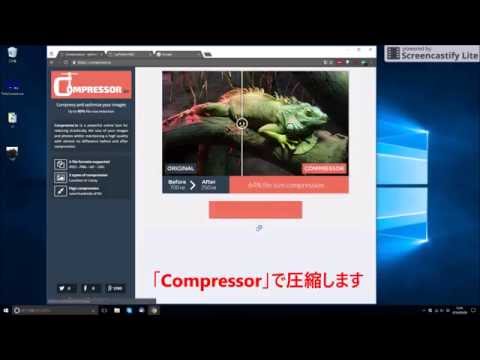
これらのオンラインツールも役立ちます
プログラムをダウンロードしたくない場合は、ブラウザ (デスクトップまたはモバイル) で簡単に使用できるオンライン ツールを使用することもできます。非常にシンプルなオプションは「123.convert.com」です。基本的に、ここでは多くのことを行う必要はありません。 GIF をアップロードするだけで、サイズが自動的に縮小されます。
GIF を小さくするもう少し拡張的なバージョンは「EZGIF」と呼ばれます。 Web サイトで GIF を圧縮できるだけでなく、サイズやピクセル解像度などを自分で設定することもできます。次のように動作します。
- 「ezgif.com」にアクセスし、上部のバーにある「GIF Maker」をクリックします。
- 次に、「ファイルを選択」ボタンをクリックし、それぞれの GIF を選択して、「アップロードして GIF を作成します!」をクリックします。
- ここで最終的な詳細を設定し、最後に「GIF を作成」ボタンをクリックします。
結論: 多くの実用的なオプション
GIF を小さくするためのオプションは数多くあります。無料のプログラムをダウンロードするか、上記の Web サイトのいずれかにアクセスして GIF を圧縮してください。このトピックに関する他の役立つヒントもあります: これは、自分で GIF を作成する方法です。 これがビデオをGIFに変換する方法です。