
デスクトップにもう少し多様性を加えたいと思いませんか?そうすれば、もうためらわずに独自の Windows アイコンを作成する必要があります。これがどのように機能するかを以下で説明します。
目次
- Windows アイコンの作成: 思ったよりも簡単です
- ペイントではこんな感じで使えます
- Windows アイコンを作成するための無料のプロフェッショナル ツール
Windows アイコンの作成: 思ったよりも簡単です
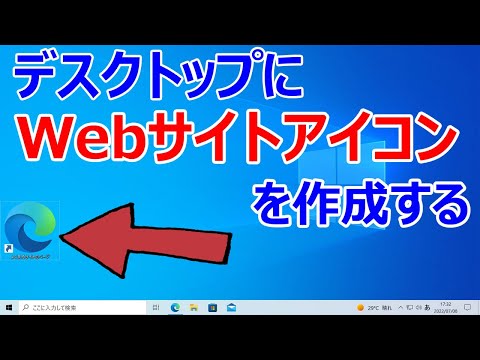
コンピュータ上のほぼすべてのアプリケーションとファイルには、それらを追跡して見やすくするための小さなミニアイコンがあります。これらのシンボルは、必要に応じて変更およびカスタマイズできます。既存のイメージから選択するだけでなく、独自の Windows アイコンを作成して使用することもできます。スタート画面、タスクバー、またはメニューのショートカットをすぐにカスタマイズできます。

独自の Windows アイコンを作成するのは、おそらくこれまで想像していたよりもはるかに簡単です。基本的に、Microsoft が提供するツールは、プロジェクトを実行するのに完全に十分です。必要なのは画像編集プログラム「ペイント」だけです。もちろん、もう少し専門的な方法もありますので、それもご紹介したいと思います。
アイコンの作成を開始する前に、まず適切な画像を決定する必要があります。ほぼ無限の Google 画像検索から選択できます。自分専用のアイコンを作成して使用する限り、必要な画像を選択するだけです。ただし、小型でもはっきりと見えるように、可能な限り最高の品質と高解像度を提供するようにしてください。
ペイントではこんな感じで使えます
ペイントを使用すると、独自の Windows アイコンを作成するのは本当に簡単です。デスクトップ上に個別のシンボルを呼び出すには、いくつかの簡単な手順だけが必要です。
- Windows アイコンとして使用する画像をペイントで開きます。これを行うには、「ファイル」タブの「開く」項目を使用し、選択を確認します。
- 次に、選択した画像のサイズを調整する必要があります。そこで、ツール選択で「サイズ変更」をクリックします。ここで「ピクセル」を調整するオプションを決定します。 「水平」ボックスと「垂直」ボックスの両方に同じ値 256 を選択し、入力を確認します。
- 「ファイル」タブを再度クリックし、「名前を付けて保存」を選択して、エントリを保存します。
- 長時間検索しなくても自分の Windows アイコンを再び見つけられるように、アイコンの特定の保存場所を設定することをお勧めします。保存する際は必ず拡張子を「.png」または「.jpg」から「.ico」に変更し、ファイルの種類として「24ビットビットマップ」を選択してください。
Windows アイコンを作成するための無料のプロフェッショナル ツール
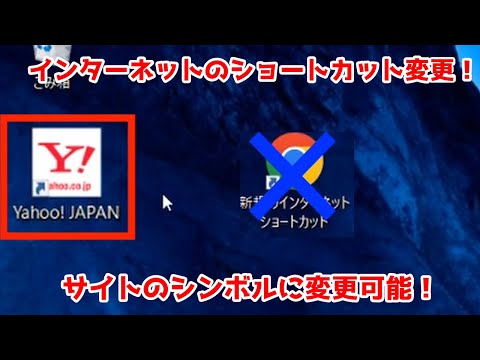
独自の Windows アイコンを作成するよりエレガントな方法は、IcoFX や ArtIcons Pro などの無料の編集ツールを使用することです。これらのツールは、丸 30 日間テストできます。これらを使用すると、カスタマイズが簡単になり、ペイントでは見つけられない多くのオプションが提供されます。たとえば、ここでは IcoFx の進め方を説明します。
- 「ファイル」タブから画像を開き、「新規」の下にある「新しいシンボル」オプションを選択します。
- プリセット設定を受け入れ、「OK」で確認するだけです。
- アイコンをさらにカスタマイズするためにさまざまなツールを選択できるようになりました。 「T」記号を使用して任意のテキストを追加でき、「塗りつぶし」記号を使用して背景の色を変更できます。背景の色は、対応するメニューを使用して設定できます。
- 「効果」タブを使用すると、Windows アイコンに仕上げを施し、必要な輝きを与えることができます。 「ブラシ」ツールを使用して何かをペイントすることもできます。
- 次に、「ファイル」タブの「名前を付けて保存」オプションを使用してファイルを保存します。
- ここで、新しい Windows アイコンの保存場所を指定し、認識可能な名前を付けます。 「保存」をクリックして選択を確定します。
Windows をさらにカスタマイズする
独自の Windows アイコンを作成できるだけでは十分ではありませんか?さらなる個性化をお求めですか?もちろん、さらに役立つヒントも用意しています。 Windows 10 をカスタマイズして、PC にさらにユニークな個性を与えるのはとても簡単です。また 、Windows タスクバーを移動およびカスタマイズする方法についても説明します。