
新しいコンピューターを購入したが、Windows 10 ライセンスがインストールされていない場合は、古いコンピューターからWindows 10 ライセンスを転送するオプションがあります。ただし、特定の条件が適用されます。これらが具体的に何なのか、そして変更がどのように機能するのかを説明します。
Windows 10: ライセンスの転送はこの条件下でのみ機能します
Windows 10 ライセンスを転送する場合は、使用しているオペレーティング システムのバージョンによって異なります。いわゆる OEM ライセンスを譲渡することはできません。 OEMは「Original Equipment Manufacture」の略で、オリジナルの機器のような意味です。ほとんどの場合、完成品の PC を購入したときにプリインストールされているバージョンです。
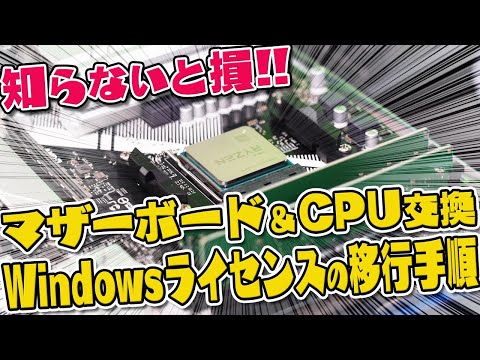
また、もともと Windows 7 や 8 などの古いバージョンの Windows であり、無料で Windows 10 にアップグレードできた場合は、ライセンスを転送することもできません。
Windows 10 ライセンスを転送するための前提条件は、ライセンスを製品版として購入していることです。リテールとは小売業の英語名です。これは、付属品が付属し、公式ロゴが入った精巧なパッケージに入ったオペレーティング システムです。
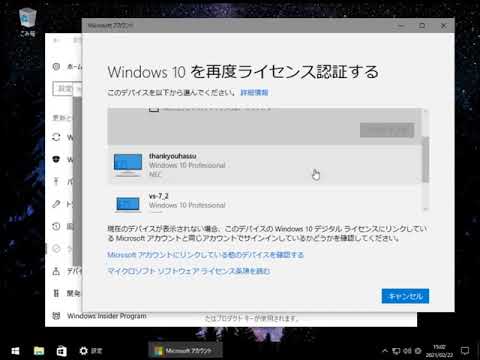
Windows 10 ライセンスを転送する方法は次のとおりです。
Windows 10 ライセンスを移行するには、まず古いコンピュータからプロダクト キーをアンインストールしてから、新しいコンピュータにインストールする必要があります。次のように進めます。
- 有効な Windows 10 ライセンスを持つ PC でコマンド プロンプトを開きます。これを行うには、Windows キーと「R」を同時に押します。次に、小さな「ファイル名を指定して実行」ウィンドウに「cmd」と入力します。 Enter キーを押して確定します。
- ここでコマンド「slmgr -upk」を入力し、Enter キーを押します。
- これでプロダクト キーがアンインストールされ、古いコンピューターでは Windows 10 がライセンス認証されなくなります。

Windows 10 ライセンスを転送するには、新しいコンピューターにプロダクト キーを入力する必要があります。それは次のようになります:
- 新しいコンピュータで、左下のタスクバーにある Windows マークをクリックし、歯車マークをクリックして「設定」を開きます。
- 「アップデートとセキュリティ」を選択します。
- 左側の列のバーで「アクティベーション」を見つけてクリックします。
- 「プロダクト キーの変更」でプロダクト キーを入力できます。次に「次へ」をクリックします。
- これで、プロダクト キーが新しい Windows システムにリンクされ、新しいコンピューターで Windows 10 を使用できるようになります。
結論: 素早く簡単に完了
Windows 10 の小売ライセンスを持つ古いコンピューターをお持ちで、ライセンスなしで新しいデバイスを購入した場合は、それを簡単かつ迅速に持ち運ぶことができます。これを行うには、まず古いデバイスからプロダクト キーをアンインストールし、ライセンスを新しいコンピュータに転送します。
Windows 10 ライセンスはすぐに転送できます。 Windows 10 のプロダクト キーの見方がまだ分からない場合でも、問題ありません。説明させていただきます。 Windows 10 をリセットするときに問題が発生することがあります。私たちのヒントを使えば、すぐに問題を解決できます。パソコンを起動するとき、メロディーが気になることがありますか?次に、 Windows 10 の起動音を変更できます。