
スマートフォンがロックされているとしても、そのデバイスがまったく役に立たなくなるわけではありません。 Android のロック画面から多くのことが得られます。携帯電話がロックされている場合でも、携帯電話を最大限に使用する方法を説明します。
Android のロック画面: ロック画面を最大限に活用する方法
Android のロック画面ではさまざまな機能を使用できます。表示したいメッセージを最適化できます。ニュースが表示される特定の時間を設定することもできます。全部知ってたんじゃないの?そうですね、だからこそ今から説明します。
#1 Android ロック画面のメッセージを有効にする
Android のロック画面にメッセージを表示するかどうかを選択できます。この機能の使用方法は次のとおりです。
- スマートフォンの設定に移動します。上から下にスワイプして歯車アイコンを選択します。
- 「アプリと通知」を選択し、「通知」に進みます。
- メニュー項目「ロック画面」で「ロック画面の通知」を選択できます。
メッセージを受信するか、音なしで通知を受け取るかを決定できるようになりました。通知を完全に無効にすることもできます。機密情報を有効または無効にすることもできます。この機能を有効にすると、特定のアプリで新しい通知を受け取ったという情報のみが Android ロック画面に表示されます。ただし、メッセージの内容は表示されません。
#2 ロック画面に属するアプリはどれですか
Android のロック画面に表示したいアプリも通知を送信できます。それらを定義する方法は次のとおりです。
- 設定に移動します。
- もう一度「アプリと通知」を選択し、「通知」に進みます。
- これまでにプッシュ通知を送信したすべてのアプリを表示するには、「過去 7 日間のすべてを表示」を選択します。
- メッセージを送信するアプリのリストが表示されます。
- コントローラーを使用して、これらのアプリケーションのうちどのアプリケーションがプッシュ メッセージも送信できるかを決定します。
#3 Android ロック画面の個人情報
アプリはロック画面にメッセージを送信できるだけでなく、天気やニュースの見出しなどの一般的なニュースも送信できます。ただし、思い出などの個人情報は可能だろう。その方法は次のとおりです。
- Google アシスタントを起動します。
- 画面左下の「ボックス」アイコンを選択します。
- 次に、プロフィール写真をクリックして設定に移動します。
- 「アシスタント」メニュー項目に移動し、「アシスタントデバイス」を選択して電話を選択します。
- 次に、「カスタマイズ」カテゴリに移動し、「パーソナル結果」を有効にする必要があります。
- これにより、Google アシスタントがメールやカレンダーなどにアクセスできるようになります。
- 最後に、これらのメッセージが配信されるようにするには、「ロック画面のパーソナル結果」を有効にする必要があります。
#4 ロック画面で Google アシスタントを使用する
Android のロック画面で音声アシスタントを使用することもできます。 Google アシスタントを有効または無効にする方法を説明します。
- 「アシスタントデバイス」カテゴリに戻って電話を選択する必要があります。 (#3を参照)
- メニュー項目「Voice Match」の下でスライダーを移動して、Google アシスタントを有効または無効にすることができます。
Google アシスタントが無効になっている場合でも、音声アシスタントは運転モードでも動作することが通知されます。
結論: ロック画面はカスタマイズ可能
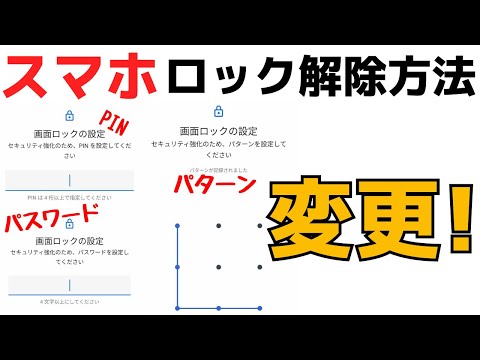
設定をいくつか調整するだけで、Android のロック画面を簡単にカスタマイズできます。 root化せずにロック画面を変更する方法は次のとおりです。 携帯電話の PIN を忘れた場合でも、スマートフォンをクラックされる可能性があります。