
スマートフォン、デスクトップ PC、その他の電気機器と同様に、消費者は衛生上の理由だけでなく、ラップトップも定期的に掃除する必要があります。これにより、ラップトップの寿命が延びる可能性もあります。一般的なルールは次のとおりです。プロセス中はデバイスの電源を切る必要があります。消費者も事前にバッテリーを取り外しておく必要があります。
さまざまな表面とディスプレイ
ノートブックの他のコンポーネントと同様に、傷が付かないように、ブラシなどの硬い道具の使用は避けてください。せいぜいマイクロファイバークロスが使用される程度です。さらに頑固な汚れの場合は、適切なプラスチッククリーナーを控えめに使用するか、少し湿らせた布を使用することもできます。ラップトップのさまざまな開口部に液体が流れ込まないことを確認する必要があります。最悪の場合、後でショートが発生する可能性があります。
上部を掃除するときは、下のデバイスのディスプレイが損傷しないように、ユーザーは少し圧力をかけるだけにしてください。ディスプレイ自体にもマイクロファイバークロスと適切なクリーナーを使用する必要があります。製品を画面に直接スプレーするのではなく、布にスプレーするのが理想的です。湿ったディスプレイクリーニングワイプもあります。角は綿棒などで丁寧に掃除できます。繰り返しになりますが、損傷を避けるために、ユーザーは圧力をかけすぎないよう注意する必要があります。
キーボードとファン
キーボードからパンくずなどを取り除くには、デバイスを裏返し、背面を軽くたたいて最悪の部分を取り除きます。圧縮空気スプレーや特殊な洗浄ジェルも役立ちます。水または適切なクリーナーで少し湿らせた布を使用できます。ただし、液体がデバイスの内部に流入しないようにしてください。特別なキーボード掃除機や対応するアタッチメントもあります。ただし、ここでも、個々のキーが吸い込まれないように注意する必要があります。
ファンを掃除するには、ほとんどの場合、ノートブックを開くか、対応するカバーを取り外す必要があります。これも、取り外すときに部品が破損しないように慎重に行う必要があります。ユーザーは、デバイスを正しく組み立てる方法も覚えておく必要があります。その後、消費者は細い綿棒を使用してファンからほこりを取り除くことができます。その後のデバイスの使用中に暖かい空気が妨げられずに逃げることができるように、ラップトップの適切な通気口も掃除する必要があります。
バッテリーとジャンクデータ
ハードドライブ上のジャンクデータも定期的に削除する必要があります。このようにして、ユーザーは重要なファイルのためにより多くのスペースを解放できるだけでなく、特定の状況下ではパフォーマンスも向上させることができます。この目的には、Ashampo の「WinOptimizer」や「Ccleaner」などのソフトウェア ヘルパーが最適です。
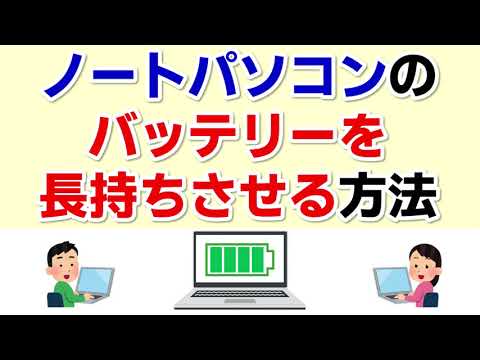
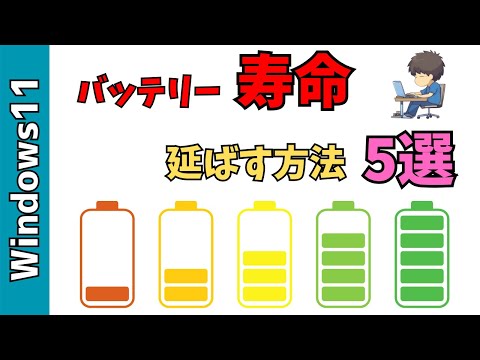
最後になりますが、寿命を延ばすためにノートパソコンのバッテリーの充電方法に注意を払う必要があります。一方で、短い充電時間は避けなければなりませんが、他方では、バッテリーは常に完全に充電されている必要があります。バッテリーが完全に空になる前でも、ラップトップを電源に再度接続する必要があります。ラップトップを長期間使用しない場合、または常に電源に接続している場合は、バッテリーを完全に取り外すことをお勧めします。