
おそらく、15 メガバイトを超えるファイルの送信は許可されていないという怒りの通知をメールの受信箱にすでに受け取ったことがあるでしょう。他の多くの人と同様に、1 つまたは 2 つの大きな添付ファイルのためにメール プロバイダーのプレミアム パッケージを取得したくないでしょう。ここでは、オンラインで無料でアクセスできるWeTransferツールが役に立ちます。注意すべき点をお伝えします。
WeTransfer: 物事がもう少し大きくなったら
多くのメールプロバイダーは、無料の標準バージョンと手頃な価格のオファーを提供しています。メールプロバイダーにお金を払っている人は、通常、メールボックスにさらに多くのストレージ容量があり、より大きなファイルを送信できます。多くの人がそうしているように、お金を節約しても、たとえば限られた量のデータしか送信できません。原則として、10 メガバイトを超えるファイルを送信することはお勧めできません。 mailvergleich.de が書いているように、ここのプロバイダーは配送制限を設けて運営しています。
大きなファイルを電子メールの添付ファイルとして他の人に直接送信すると、通常、読み込み時間が長くなり、受信者のダウンロードに時間がかかります。さらに、大量のデータを頻繁に送信したくない場合は、電子メール受信トレイを有料でアップグレードする価値はありません。
したがって、問題が大きくなった場合は、WeTransfer などのツールを使用できます。無料版では、インターネット プラットフォームはすでに 2 ギガバイトのデータ パッケージの送信を提供しています。いくつかの手順に従うだけで済みます。
ファイルホスティングサービスの使い方
WeTransfer は、大規模な登録や中間手順を行わずに受信者にデータを送信するオプションを提供します。少なくとも無料版では、登録なしで最大2ギガバイトのファイルを送信できます。ファイルがプラットフォームにロードされると、他の電子メール アドレスに送信される確認リンクが届きます。回線の相手は、このリンクを介してデータを受信して解凍できるようになります。
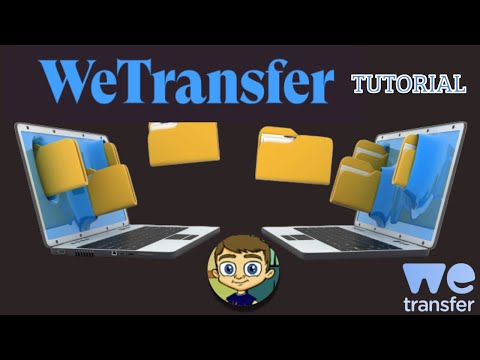
次の手順を考慮する必要があります。
- WeTransfer Web サイトを開きます。
- 初めてアクセスすると、利用規約を確認するウィンドウが表示されます。こちらも「同意する」をクリックしてください。
- 「ファイルをアップロード」という文字の横に青いプラスがあります。それをクリックして、送信するファイルまたはフォルダーを挿入します。
- 件名「Email to」は受信者に向けたものです。ここに電子メール アドレスを入力します。
- 次に、「あなたのメールアドレス」の下に自分のアドレスを追加します。
- 自分自身について説明したい場合は、「メッセージ」の下にメッセージを書くことができます。
- 最後に、「送信」をクリックすると、ファイルへのリンクが指定した電子メール アドレスに直接送信されます。
この点で、WeTransfer はクラウド サービスのように機能します。受信者は 2 ギガバイトのデータを直接受信するのではなく、クラウド内のデータへのアクセス リンクのみを受信するからです。これは、ファイルのアップロードには時間がかかりますが、リンクの送信には時間がかかることを意味します。
結論: 始めるにはかなり良い
費用を節約し、送信できるデータ量が 2 GB 未満の場合は、WeTransfer を使用する必要があります。このサービスの無料版は登録なしで機能し、非常に使いやすいです。ただし、より多くの容量が必要な場合は、Pro または Premium パッケージを検討する必要があります。ただし、それだけの価値があるかどうかは、送信するデータの量と頻度によっても異なります。原則として、この決済サービスはフリーランサーや企業を対象としており、個人顧客向けのサービスは少ないです。数百メガバイトのデータを 1 ~ 2 週間ごとに送信するだけの場合は、無料版で問題ありません。

それだけでは十分でない場合は、他のクラウドベースのサービスを使用することもできます。たとえば、Dropbox は、大量のデータを送信せずに友人や家族とデータを共有したい場合に最適です。 データを Dropbox にすばやく簡単にアップロードする方法については、別の記事で説明します。 Dropbox の費用はさまざまです。