
ラップトップまたは PC で何かを編集したいと思っていますが、突然文字が鮮明に見えなくなりましたか?心配しないでください。突然の視覚障害ではなく、 Windows 10 のフォントがぼやける可能性が非常に高いです。しかし、これは簡単なトリックを使えばすぐに解決できます。以下に、再び鮮明な画面を表示する方法を説明します。
Windows 10 でフォントがぼやける場合はこれを実行してください
通常、この問題が発生することは比較的まれですが、発生した場合は非常に厄介になる可能性があります。Windows 10 では、フォントがぼやけることがあります。これは目が悪いのではなく、アップデートエラーや設定が変更されている可能性があります。テキストが読みにくい、またはぼやけている場合は、このヒントが役立つ可能性があります。
ここでの魔法の言葉はスケーリングです。これは設定で自分で調整することができ、むしろ「改善」することができます。そして、それは次のように機能します。
- デスクトップを右クリックし、「ディスプレイ設定」をクリックします。
- 次に、コントローラーで「テキスト、アプリ、その他の要素のサイズを変更する」という項目を見つけます。これを左端までドラッグします。
- 次に、「詳細な表示設定」をクリックし、「テキストおよびその他の要素の詳細なサイズ変更」をクリックします。
- 次に、青い背景のリンク「カスタム スケーリング レベルを設定」をクリックし、100% に設定します。
- 最後に、それを保存すると、Windows 10 ではフォントがぼやけなくなります。
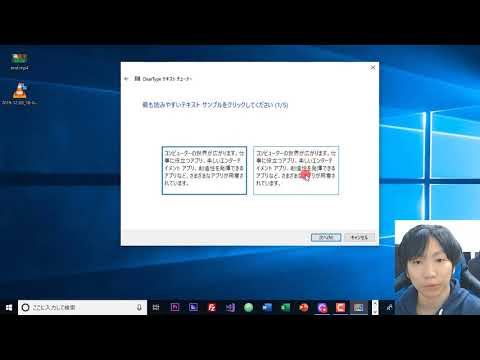
あるいは、「拡大縮小と配置」ドロップダウン メニューで拡大縮小レベルを 100% に設定することもできます。それがうまくいかない場合は、別のことを試すことができます。別の選択肢もあります。
それも可能です
Windows 10 でフォントがぼやける場合は、レジストリから編集することもできます。そしてそれは次のようになります:
- スタートメニューに移動し、「regedit」と入力します。
- 次にタイルを右クリックし、「管理者として実行」を選択します。
- 次に、上記のパスに「HKEY_CURRENT_USERControl PanelDesktop」と入力し、Enter キーで確定します。
- ここで「Win8DpiScaling」をダブルクリックし、「0」から「1」に設定します。
- 最後に、コンピュータを再起動すると問題は解決します。
結論: 問題解決が容易になる
フォントに問題がある場合は、上記のいずれかのバリエーションを選択すると、Windows 10 でフォントがぼやけなくなります。どの道を選ぶかはもちろんあなた次第です。言えることは、どちらの方法も完璧に機能するということです。
したがって、Windows 10 でフォントがぼやけている場合は、すぐに鮮明にすることができます。 モニターを調整する方法を知っていますか?そうでない場合は、ここでそれについて読むことができます。 2 台目のモニターを接続する場合は、これらのヒントが役に立ちます。