
原則として、おそらく世界で最も使用されているオペレーティング システムでは 2 つの異なるアカウントを持っています。そのうちの 1 つはコンピューターで使用するローカルのアカウントで、もう 1 つはいわゆる Microsoft アカウントです。どちらのWindows ユーザー名も変更できます。これを行う簡単な方法を以下に示します。
Windows ユーザー名の変更: ローカルでのみ可能ではない
Microsoft アカウントは 1 つではなく 2 つあるため、Windows ユーザー名を変更する方法はもちろんいくつかあります。まず、ローカルアカウントの名前を変更する方法を説明します。これはコントロール パネルから行うこともできますが、PC のレジストリから簡単な方法を選択することもできます。
幸いなことに、Microsoft アカウントのユーザー名を変更したい場合は、まったく問題ありません。この Web サイトでは、このためのオプションが提供されています。これについても、後でナビゲートしていただきたいと思います。
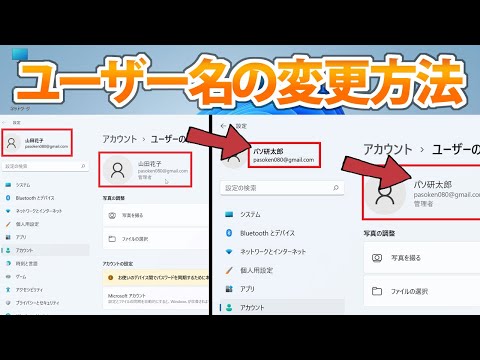
ローカルの Windows 10 ユーザー名を変更する
Windows 10 でローカル ユーザー名を変更するには、以下に示す 2 つのオプションがあります。
コントロールパネル経由
- タスクバーの下部にある検索ボックスに「コントロール パネル」と入力し、ウィンドウの右側にあるロゴをクリックして、コントロール パネルを開きます。
- 「アカウントの種類を変更する」を選択します。
- ここで、名前を変更するユーザー アカウントをクリックします。
- 次に、[名前の変更] ボタンを使用して、新しい Windows 10 ユーザー名を入力します。

コンピュータのレジストリ経由
- Windowsキーと「R」を同時にタップします。
- 新しいポップアップが開きます。そこで「control userpasswords2」と入力し、Enter キーを押します。
- 新しいウィンドウで、名前を変更するアカウントを選択し、「プロパティ」をクリックします。
- これで、新しい Windows 10 ユーザー名を入力フィールドに入力し、「OK」で確認できます。
Microsoft アカウントの Windows ユーザー名を変更する
Microsoft アカウントの Windows ユーザー名を変更する場合も、それは簡単です。たった 3 つの簡単なステップで確実に成功します。
- Microsoft Web サイトを開き、ログイン詳細を使用してログインします。
- プロフィール概要の左側にあるプロフィール写真のすぐ下の「ヒントとコツ」の下に「名前の変更」オプションがあります。それをクリックしてください。
- これで、希望の名前を入力できるようになりました。 「保存」をクリックして入力を確定します。

ゴールに至るまでの道はたくさんある
ほんの数ステップで、自分自身に新しいアイデンティティを与えることが可能です。 Microsoft は、Windows ユーザー名の変更に役立つあらゆる種類のオプションも提供しています。完全に新しくスタートしたい場合は、 Windows 10 をリセットできます。あなたの PC はまだ一般的なオペレーティング システムで動作していませんか? Windows 10 は簡単にインストールできるので、まったく問題ありません。