
スマート スピーカー Google Home の音声が共和国内のますます多くの家庭から聞こえるようになりました。彼女は予定を立てたり、天気をチェックしたり、お気に入りの音楽で良い雰囲気を作り出したりします。多くの家庭では、音声アシスタントが日常生活に定着しています。しかし、多くのユーザーが気づいていないのは、 Google Home を Chromecast に接続できるため、音声の力でテレビを制御することもできるという事実です。
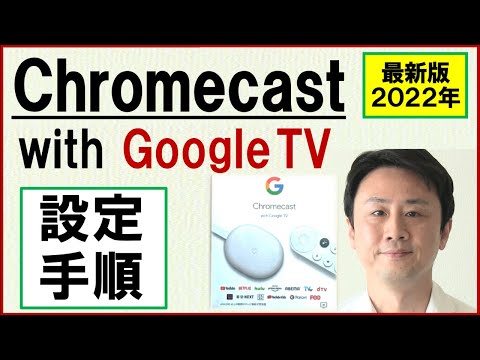
Google Home を Chromecast に接続する: これが幸せへの道です
多くの人にとって、夢が現実になります。スマートフォンを探す必死の捜索はついに終わりました。その間、ソファの隙間に滑り込んでしまったことに気づくまでに 3 度立ち上がらなければなりませんでした。 Google Home を Chromecast に接続すると、あなたは自分自身の四方の壁のテクノロジーの神になります。少なくとも従順なテレビにとっては、あなたの声が法律です。
あなたが Google Home と Chromecast の誇り高き所有者であれば、2 つのデバイスを組み合わせて、カクレクマノミやイソギンチャクをうらやましく思うような共生関係を築く機会があります。続行方法を説明します。ただし、これら 3 つのステップはプロセスの前に行う必要があります。
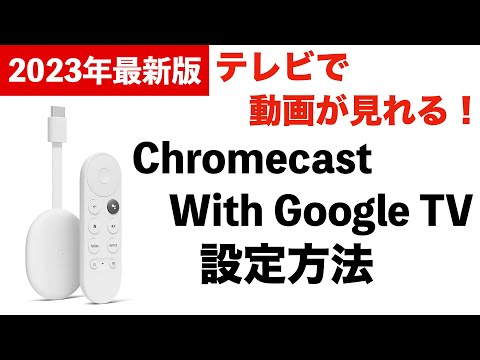
1.Google Homeをセットアップする
もちろん、Google Homeを初めて使用するときはセットアップする必要があります。 これを行う正確な方法については、ここで確認できます。
2.Chromecastをセットアップする
テレビのインターフェイスである Chromecast も、適切に使用できるようにするには、人間の注意が少し必要です。 テレビをスマート TV に変換する方法の詳細な手順は、こちらでご覧いただけます。
3. Google Homeアプリをインストールする
続行するには、選択したモバイル デバイスに Google Home アプリをインストールする必要があります。これは、Google Play ストアで無料で入手できます。すべてのデバイス(Google Home、Chromecast、スマートフォンなど)が同じ WiFi に接続されていることも重要です。
これでGoogle HomeをChromecastに接続できるようになりました
上記の要件が満たされている場合は、Google Home を Chromecast に接続することに進むことができます。あなたがしなければならないのは、次の手順に従うことだけです。
- スマートフォンで Google Home アプリを開きます。
- 右上のデバイスアイコンをタップします。そこにGoogle HomeとChromecastが表示されるはずです。
- Chromecast で音声コントロールを有効にします。
- アプリのメインメニューに戻り、「アカウント設定」をタップします。
- 「メディア アカウント」で、Spotify や Netflix などのさまざまなサービスを Google Home に接続できるようになりました。
- Google Home 経由で音声コントロールを使用して Chromecast をコマンドできるようになりました。これを行うには、まず「OK Google」と言ってから、目的のコマンドを言う必要があります。例: 「OK Google、Chromecast で Netflix を開始してください」。
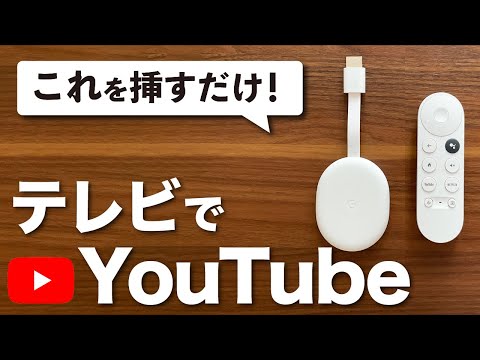
Google Home を Chromecast に接続することはロケット科学ではありません
この道を最後までたどったとしても、そこに金塊が待っているわけではありませんが、少なくとも、ついに音声でテレビを制御できるようになりました。 Google Home と Chromecast は相互に完全に補完し合うため、これはほぼ同じくらい良いと考えています。
Sonos スピーカーでも Google Home を使用できることをご存知ですか?これがGoogle Home ソケットの意味です。