
モニターアームを使用すると、デスクを整理しながら画面を理想的な位置に配置できるため、ゲーム体験が大幅に向上します。ここでは、適切なモニター アームを見つけるのに役立つ 5 つの重要な要素を紹介します。
モニターアームのメリットとデメリット
モニター アームは、特にゲーマーにとって多くの利点をもたらします。最大の利点の 1 つは柔軟性です。モニターアームを使用すると、画面の傾き、回転、高さを簡単に調整して、最適な位置を見つけることができます。これは、没入するためだけでなく、人間工学に基づいた座り姿勢を作り、長時間のセッション後の首や背中の痛みを避けるためにも重要です。
また、モニター アームを使用すると、モニターがスタンドに置かれなくなるため、机の上のスペースが広がります。これは、モニターベースが大きすぎることを心配することなく、キーボード、マウス、USB ハブ、その他のアクセサリを分類できることを意味します。
ただし、考慮すべきデメリットもいくつかあります。モニター アームの取り付けは、特に VESA 互換モニターをお持ちでない場合、または状況によりすべてのオプションが許可されない場合、少し複雑になることがあります。
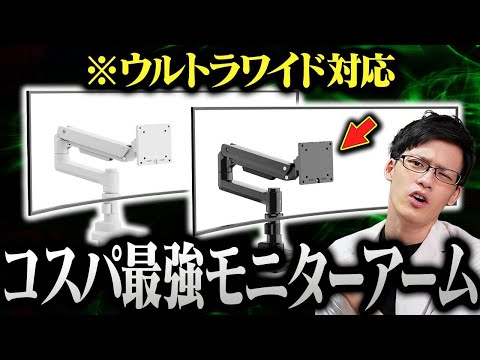
もう 1 つの潜在的な欠点は、負荷制限です。すべてのモニター アームが重いモニターや超ワイド モニターをサポートできるわけではありません。したがって、ゲーム用 PCに重いモニターまたは複数のモニターがある場合は、より強力な、したがってより高価なモデルを選択する必要があります。したがって、最初からモニター アームとスクリーンの互換性を注意深くチェックし、モニターをしっかりと固定できることを確認することが重要です。

VESA規格とその他のオプション
VESA 規格は、モニターをマウントに取り付けるための国際的に認められた規格です。この規格は、モニター背面の取り付け穴の間隔を指定します。最新のモニターのほとんどは、VESA 規格の公式 Web サイトで確認されているように、通常 75x75mm または 100x100mm のサイズで VESA 規格をサポートしています。モニターアームを購入するときは、モニターのVESAパターンと互換性があることを確認する必要があります。
VESA 規格に加えて、あまり一般的ではない他の取り付けオプションもあります。一部のモニターには、特定のマウントとのみ互換性のある独自の取り付けソリューションが備わっています。このような場合、アダプターを使用するか、特別なモニターアームを購入する必要がある場合があります。
ヒント: 外付けハードドライブを使用すると、ゲーム体験が大幅に向上します。しかし、仕事ではそれからいくつかの利点も得られます。
これが適切なタイプの留め具を選択する方法です
モニター アームに適したアタッチメントの種類は、さまざまな要因によって異なります。最も一般的な取り付け方法は、テーブル クランプ、スタンド、壁掛けです。これらの方法にはそれぞれ独自の長所と短所があります。
テーブルクランプ
テーブル クランプは、最も一般的に使用される固定タイプです。ほぼすべてのデスクに取り付けられる、安定性と柔軟性に優れたソリューションを提供します。テーブルクランプは取り付けが簡単で、モニターの位置を素早く変更できます。クランプが実際にモニターの重量を支えるのに十分な強度があること、および机の厚さと互換性があることを確認してください。
足
スタンドはモニターを取り付けるもう 1 つの方法です。この方法は安定性が高くなりますが、十分な机上のスペースが必要です。スタンドは、机の背面にアクセスできない場合、またはデスク クランプの柔軟性が必要ない場合に特に便利です。スタンドが頑丈で、モニターをしっかりと保持できる十分な重さであることを確認してください。
壁掛け用マウント
ウォール マウントは、位置決めに最も柔軟性があり、デスク スペースを最大限に活用できます。ただし、この方法では壁に恒久的に設置する必要があり、賃貸アパートやオフィスでは常に可能であるとは限りません。モニターを固定位置に保ち、追加のデスクスペースを作りたい場合は、ウォールマウントが最適です。
ただし、壁掛けマウントがモニターの重量に耐えられるように設計されていること、および壁が設置を安全に支えられることを確認してください。テレビを壁に取り付けるのと同じように、後で青い奇跡を経験しないように、もう少し正確かつ詳細に計画することは理にかなっています。
このようなタイプのモニターアームがあります
モニターアームにはさまざまな種類があり、機能や用途が異なります。それらの中には、ほぼ単純な家庭での使用のみを目的としたものもあれば、産業で使用されるものもあります。
- シングルアーム モニター アームは、最も簡単でコスト効率の高いオプションです。これらは個々のワークステーションに最適で、高さ、傾き、回転などの基本的な調整オプションを提供します。
- デュアル モニター アームは、2 台のモニターを同時に使用するワークステーション向けに設計されています。これらのアームは両方のモニターを独立して調整できるため、柔軟な配置が可能です。
- ガススプリングモニターアームは、モニターを特に簡単かつ柔軟に調整できます。ガス圧スプリングにより、最小限の労力でモニターを任意の位置に移動できます。
- マルチモニター アームは、 3 つ以上のモニターを同時に使用できるように設計されています。これらのアームは高い安定性と柔軟性を提供し、最大の画面領域が必要なワークステーションに最適です。
ヒント: 新しいゲーム テーブルと一緒にモニター アームをセットアップしますか?決める際に注意すべき点をご紹介します。
モニターアームを正しく調整する方法は次のとおりです
モニター アームを正しく調整することは、人間工学に基づいた利点、快適さ、ゲームや仕事の際の最高の没入感を実現するために非常に重要です。チェックリストには 5 つのポイントを記入するスペースが必要です。
高さと傾斜
モニターの高さは、画面の上部が目の高さになるように調整する必要があります。これにより、首の緊張が防止され、健康的な姿勢が促進されます。反射を最小限に抑え、目の疲れを軽減するために、モニターをわずかに後方に傾ける必要があります。
距離
目とモニターの間の距離は、腕の長さほどである必要があります。目の負担を軽減し、画面全体を快適に見ることができます。最適な表示を確保するには、モニターが近すぎたり遠すぎたりしないようにしてください。
位置合わせ
モニターは体の真正面にあり、体に対して直角である必要があります。これにより、頭と首の横方向の動きが増加するのを防ぎ、対称的な姿勢を促進します。不適切なアライメントは緊張や長期的な健康上の問題を引き起こす可能性があります。
ケーブル管理
考え抜かれたケーブル管理により、職場が整理整頓され、ケーブルが乱雑になるのを防ぎます。多くのモニター アームには、ケーブルをきれいに配線するための統合されたケーブル チャネルまたはクリップが備わっています。モニターの動きを妨げないように、ケーブルに十分なたるみを持たせてください。
微調整
モニターアームを大まかに調整した後は、定期的に位置を確認し、必要に応じて微調整を行ってください。姿勢や座り方の小さな変化が長期的な影響を与える可能性があります。定期的にチェックすることで、モニターアームが常に最適に調整されるようになります。
出典: VESA 規格、独自調査
この記事は機械支援 (AI) を使用して作成され、公開前に編集チームによって慎重にチェックされました。