
指が頭よりも早くて、誤って Google Play ストアから何かを購入したことがありますか?それとも、お子様がスマートフォンを使用することがありますが、彼らが知らずに何かを購入しないように安心したいと考えていますか? Play ストアをブロックすることをすでに考えているかもしれません。どのようなオプションがあるのかを説明します。
Google Play ストアをブロックする: とても簡単です
Android デバイス用の Google の Play ストアは、通常、購入時にプリインストールされています。メールアドレスを登録するだけで利用やアプリのダウンロードが可能です。ただし、スマートフォンやタブレットのアプリは、特にあなたや他の人が誤って何かを購入した場合、祝福であると同時に呪いにもなる可能性があります。これを防ぐために、Google 自体がパスワードの形式で保護メカニズムを提供しています。場合によっては、これはすでに自動的に設定されています。ただし、安全を確保したい場合は、購入用の特別なパスワード入力を設定することで、Play ストアをブロックできます。これはわずか数ステップで機能します。次のように進めます。
- Android デバイスで Google Play ストアを開きます。
- 左上の三本線を押すとメニューが表示されます。
- 「設定」を選択します。
- ユーザーコントロールの下に、「生体認証」と「購入に必要な認証」という項目があります。
- 「生体認証」を有効にし、画面の指示に従います。通常、Google パスワードを入力する必要があります。
- [購入時に認証が必要] で、[このデバイス上のすべての Google Play 購入に対して] が自動的に選択されます。そうでない場合は、選択してください。選択を確認するために、Google パスワードも入力する必要があります。
Google 自体は、「アカウントを保護するために、一部のアプリでは、設定に関係なく、アプリ内購入に認証が必要になる場合があります。」と書いています。
Play ストアをブロックするその他の方法
Play ストアをブロックするもう 1 つの方法は、ペアレンタル コントロールを使用することです。これは、子供がアダルト コンテンツを見たり、アプリ内コストの罠に陥ったりすることを防ぐために特別に設計されています。これを行うには、 Google Play ストアに Android のペアレンタル コントロールを設定します。

たとえば、サービスがバッテリーを大量に消費するため、別の方法で Play ストアをブロックしたいですか?その後、 Google Play ストアを無効化できます。
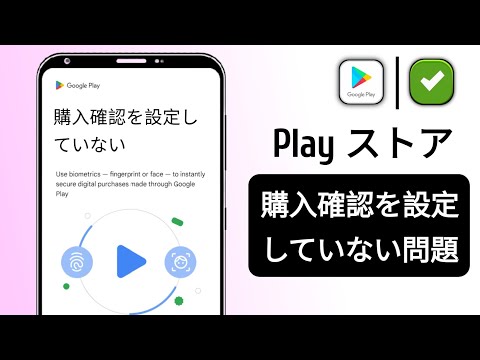
ちなみに: Android スマートフォンと iPhone の両方で個々のアプリをブロックできます。誰もアプリケーションに不正にアクセスできないようにしたい場合は、 パスワードを使用してアプリケーションをロックできます。これは、Play ストアをブロックするもう 1 つの方法です。