
多くのゲーマーはコンピューターでゲームをするときにキーボードとマウスを好みますが、時々ゲームパッドを手に取ることは恥ずかしいことではありません。特にサードパーソン ゲームやロールプレイング ゲームでは、代替コントロールを使用することが合理的です。したがって、 PC で Xbox Series X|S コントローラーを使用したい場合は、何をする必要があるかを当社から確認できます。
PC で Xbox Series X|S コントローラーを使用する – だからこそ価値がある
アナログ スティックとマウスの最初の違いは、精度と速度に現れます。ただし、ゲームパッドにはいくつかの利点もあります。コンテキスト ベースの制御オプションは、「カウンター ストライク: グローバル オフェンシブ」(2012) のような戦術シューティング ゲームに適したバイナリ システムと並列されていますが、ロールプレイング ゲームやアクション アドベンチャーのさまざまな動きのために失敗します。アサシン クリード ヴァルハラ』(2020)。特にこのようなゲームの場合、マウスやキーボードの代わりに PC で Xbox Series X|S コントローラーを使用する価値があります。
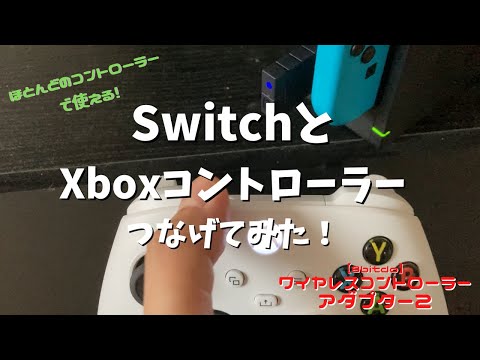
現在、さまざまなレベルの圧力感度を実験しているキーボードが 1 つまたは 2 つありますが、これらはこれまでのところ限られた範囲でのみ開発されています。新しい Xbox ワイヤレス コントローラーがもたらすさまざまな機能はさらに説得力があります。
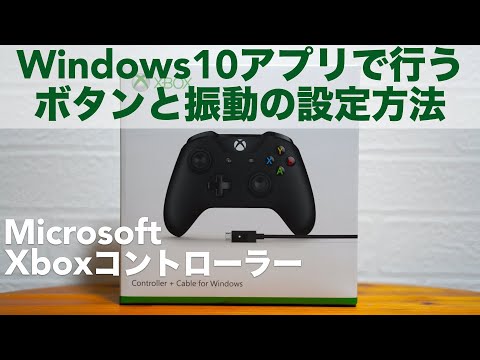
Xbox シリーズのゲームパッドまた、3.5 ミリメートル ソケットを介してヘッドセットをコントローラーに直接接続し、パッドの中央にある共有ボタンを使用してスクリーンショットやクリップを撮って直接共有することもできます。
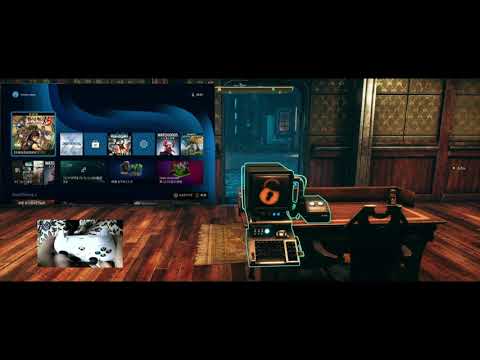
Xbox ワイヤレス コントローラーを PC に接続する方法
これらすべての利点をコンピューターで利用できるように、Xbox Series X|S コントローラーを PC に接続する方法を説明します。次の手順に従うだけです。
- PC の電源を入れ、Windows 10 アカウントにログインします。
- Xbox ワイヤレス アダプターを接続します。
- Xbox ボタンを使用してコントローラーの電源をオフにします。
- Xbox ボタンが点滅するまで、ゲームパッドの左肩ボタンの横にあるペアリング ボタンを押します。
- 次に、Xbox ワイヤレス アダプターのペアリング ボタンを押します。小さなライトが数秒間点滅します。
- 両方のライトが点滅すると、コントローラーがアダプターに接続されたことを意味します。
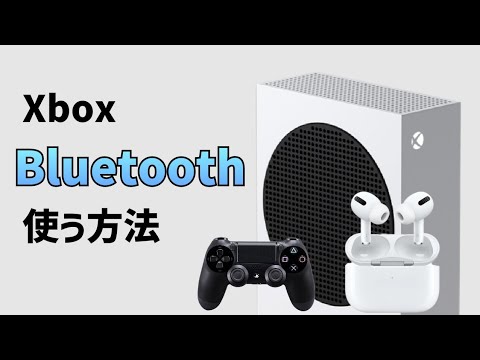
または、PC に Xbox ワイヤレス モジュールが組み込まれている場合は、[設定] の [デバイス] に移動して、他のすべてを選択できます。これにより、コントローラーの L バンパーの横にあるボタンをクリックした後、Xbox Series X|S コントローラーを PC に接続できるようになります。

Xbox Series X に関する最も重要な情報
Xbox Series X が登場し、新しいコンソール時代の始まりを告げます。しかし、最初のテストでは、祝う理由だけではないことがわかりました。過去数週間、需要が高かったため、新しい Microsoft ゲーム機を購入するのはそれほど簡単ではありませんでした。しかし、 現在ではいくつかのサプライヤーが再び在庫を持っています。 2020 年の Xbox Series X ゲームは、少なくとも来年以降のゲームと同じくらいエキサイティングです。それらの多くは Windows でも利用できるため、Xbox Series X|S コントローラーを使用して PC 上で簡単にプレイできます。