
フォルダーをパスワードで保護したい場合は、3 つの手順だけで保護できます。手順では、すべてのオプションを明らかにし、どのように進めるかを説明します。
目次
- パスワードでフォルダーを保護 – いくつかのオプション
- 「BitLocker」でフォルダーを保護します。
- 「7-Zip」でフォルダーを保護します。
- オプション – 単純な暗号化も可能
パスワードでフォルダーを保護 – いくつかのオプション
さまざまな道がゴールにつながります。フォルダーをパスワードで保護したい場合は、まずいずれかのフォルダーを選択する必要があります。一方では、Windows ツール「BitLocker」を自由に使用できます。ただし、「7-Zip」などの他のソフトウェアをダウンロードすることもできます。両方でどのように機能するかを説明します。
「BitLocker」でフォルダーを保護します。
Windows プログラム「BitLocker」は、パスワードでデータを保護します。これは、このパスワードを持っている人にのみアクセスが許可されることを意味します。したがって、別のアカウントがラップトップまたはコンピューターにアクセスできる場合でも、パスワードで保護されたフォルダーやファイルにはアクセスできません。実用的ですよね?
すべてを行うには、次のことを行う必要があります。
- Windows エクスプローラーを開き、「この PC」をクリックし、パスワードで保護するフォルダーを右クリックします。
- 新しいウィンドウで「BitLocker のアクティブ化」と「パスワード」を選択します。
- 次に、パスワードを入力し、「次へ」をクリックして、ドライブ全体にパスワードを設定するか、選択したファイルのみにパスワードを設定するかを決定します。
これらの手順を完了したら、コンピューターまたはラップトップを再起動するだけです。すべてがうまくいけば、指定されたすべてのファイルがパスワードで保護されていることがわかります。
注意: 本当に安全なパスワードを選択するようにしてください。 避けるべき文字を使用していないか、 パスワードのセキュリティのあらゆる側面を考慮しているかどうかを確認してください。

「7-Zip」でフォルダを保護します。
実際、Zip というとデータ圧縮が連想されます。しかし、「7-Zip」はデータ圧縮とパスワードによる保護の両方ができるフリーソフトです。
次のように進めます。
- 必要に応じて、最初にアプリケーションをダウンロードし、完全なインストールが完了するまで待ちます。
- 次に、フォルダー/ファイルを右クリックし、「7-Zip」>「アーカイブに追加」を選択します。
- 次に、開いたメニューで「暗号化」を選択し、パスワードを作成して「OK」で確認します。
オプション – 単純な暗号化も可能
パスワードが面倒な場合は、ファイルを保護する簡単な解決策があります。 Windows コンピューターやラップトップ上のフォルダーやファイルを簡単に暗号化して、アクセス権のあるデバイス/アカウントのみがフォルダーやファイルを復号して開くことができるようにすることができます。
Microsoft によると、次のように動作します。
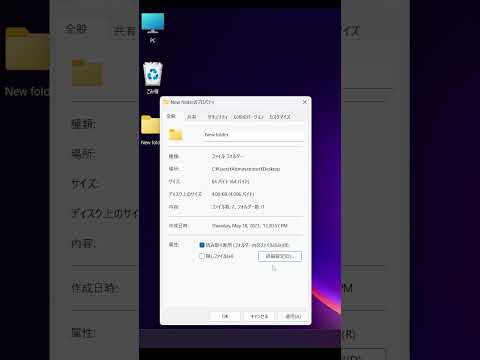
- フォルダー/ファイルを右クリックし、「プロパティ」を選択します。
- 次に、「詳細設定」をクリックし、「コンテンツを暗号化してデータを保護する」チェックボックスをクリックします。
- 次に「OK」を選択します 最後に「適用」>「OK」をクリックします。
出典: マイクロソフト