
PC で Xbox 360 コントローラーをセットアップすると、さまざまなメリットが得られます。 Microsoft ゲームパッドは手に非常によくフィットするだけでなく、機能性も非常に優れています。 Xbox 360 コントローラーをコンピューターで使用する利点だけでなく、セットアップの方法についても説明します。
Xbox 360 コントローラーを PC に接続できますか?
強力な細かい運動スキルを必要とする一人称戦術シューティング ゲームや同様のゲームは、多くの場合、マウスとキーボードを使用してプレイするほうが適していますが、コントローラーと組み合わせて多少の補助を提供することもよくあります。三人称視点のゲームに関しては、微調整が少なくて済み、より自由に動けるため、ゲームパッドの方が一般的に便利です。
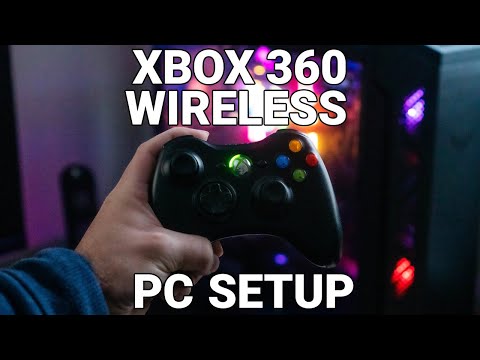
Xbox 360 コントローラーを PC に接続したい場合は、小さな利点もあります。メーカーのゲームパッドは非常に使いやすいだけでなく、接続とセットアップも非常に簡単で、最後に重要なことですが、価格が安いです。新しいモデルとプロバイダーが異なります。
Xbox 360 コントローラーには Bluetooth がありますか?
Xbox 360 コントローラーに加えて、ワイヤレス Xbox コントローラーもあります。 PC に簡単に接続することもできますが、コンピュータに対応するモジュールがインストールされていない場合は受信機が必要になります。ただし、USB 経由でのペアリングはさらに簡単です。この場合、Xbox 360 コントローラーのケーブルを PC の USB ポートに接続するだけで、自動的に接続されます。
コントローラーをPCに接続するにはどうすればよいですか?
すべてがスムーズに実行されるように、USB またはワイヤレス Xbox 360 コントローラーを PC に接続する方法を 2 つの短い手順でもう一度説明します。
Xbox 360 コントローラーを USB 経由で PC に接続します
- コンピュータを起動します。
- コンピュータの USB ポートを介してコントローラを接続します。
- Windows 10 では、適切なドライバーが自動的にダウンロードされます。
- ゲームを開いて、ゲームパッドが本当に PC に接続されているかどうかをテストします。
- まだ機能しない場合は、ゲーム設定で選択する必要がある場合があります。
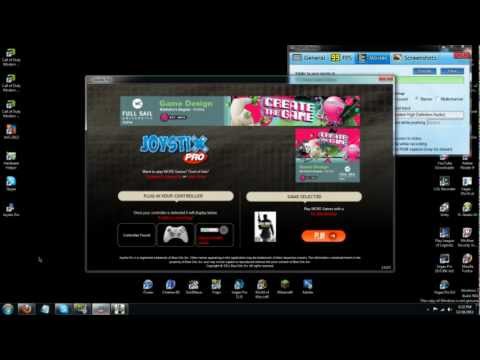
ワイヤレス Xbox コントローラーを PC に接続する
- PCを起動し、「設定」を開きます。
- 「デバイス」タブで、「Bluetooth またはその他のデバイス」を選択し、「その他すべて」を選択します。
- 「Xbox ワイヤレス コントローラー」がここに表示されるはずです。
- 接続するには、「完了」をクリックします。
- 次に、ゲームを開いて、ゲームパッドが本当に PC に接続されているかどうかをテストします。
- まだ機能しない場合は、ゲーム設定でも選択する必要がある場合があります。
PC 上の Xbox 360 または Xbox One コントローラーを使用して、さまざまなコンソール ゲームをプレイすることもできます。この場合、メーカーからのサブスクリプションが特に役立ちます。しかし、それらは本当に楽しめる場合にのみ価値があります。これが当てはまらない場合は、 PS Plus または Xbox Game Pass をキャンセルする必要があります。