
Google Chrome は Google のブラウザです。これを使用すると、インターネットをすばやくサーフィンできます。 Chrome 拡張機能を使用すると、ニーズに合わせてカスタマイズできます。以下では、 Google Chrome をインストールする方法を説明します。 Windows、Mac、スマートフォン(Android、iOS)での説明に加え、ブラウザの最適な使い方もお伝えします。
Chrome をダウンロード: 概要
- Google Chrome をインストールします: 方法は次のとおりです
- Windows 版 Chrome をダウンロード
- iMac または MacBook 上の Google Chrome
- スマートフォン用 Chrome: Android および iOS の手順
- Chrome を使用する最良の方法: Google アカウントでサインインする
- Google Chrome のインストールに関するその他の重要な質問
- Google Chromeのダウンロードは簡単ですか?
- Google Chromeは本当に無料ですか?
- Google と Google Chrome のどちらが優れていますか?
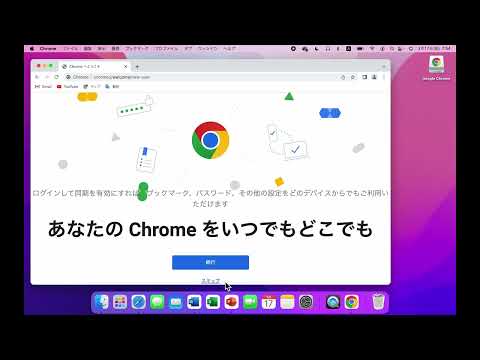
Google Chrome をインストールします: 方法は次のとおりです
PC またはラップトップに Google Chrome をインストールする場合は、2 つの一般的なオペレーティング システムである Windows と macOS を区別する必要があります。両方の場合について説明します。スマートフォンのChromeブラウザもご利用いただけます。
Windows 版 Chrome をダウンロード
Windows 版 Chrome をダウンロードする場合は、次の手順に従います。
- Google からインストールを直接ダウンロードします。
- ファイルを PC に保存し、ダブルクリックして開きます。
- Windows では、「デバイスに変更」を行うかどうかを再度尋ねられます。 「はい」で確認してください。
Windows 7、Windows 10、および Windows 11 では、インストール後すぐに Chrome ウィンドウが開きます。 Windows 8 または Windows 8.1 に Google Chrome をインストールすると、どのブラウザをデフォルトのブラウザとして設定するかを尋ねられます。
Google Chrome はデフォルトのブラウザとして何を提供しますか?これを行うと、たとえば WhatsApp Web 経由で送信されたリンクは常に Google Chrome で開かれるようになります。
iMac または MacBook 上の Google Chrome
Mac または MacBook に Google Chrome をインストールするには、次の手順を実行します。
- まず、 インストール ファイルをダウンロードします。
- 次に「Google Chrome.dmg」を開きます。
- 開いたウィンドウで「Chrome」を検索します。
- ファイルをアプリケーション フォルダーにドラッグします。
- パスワードの入力が必要な場合があります。デバイスの管理者ではない場合は、適切な担当者に連絡する必要があります。
- または、アプリケーションをデスクトップにドラッグします。
- 次に、Chrome を開き、次に Finder を開きます。
- Google Chrome の右上隅にある「取り出し」をクリックします。
スマートフォン用 Chrome: Android および iOS の手順
Google Chrome をスマートフォンにインストールしたい場合は、それぞれのアプリ ストアでアプリケーションを見つけるだけです。 Android と iOS (iPhone) のプロセスを次の表に明確に示しました。
| Android 版 Google Chrome | iOS 版 Google Chrome。 |
|
|
ヒント: Android スマートフォンには Google Chrome がすでにプリインストールされている可能性があります。 iPhone では、デフォルトのブラウザは Safari です。
Chrome を使用する最良の方法: Google アカウントでサインインする
Google Chrome をインストールできた場合は、Google アカウントでログインすることをお勧めします。まだ持っていませんか? Google アカウントを作成する方法を説明します。
これには次のような利点があります。
- ブックマークを同期する:複数のデバイスで Google Chrome を使用している場合は、Google アカウントを同期できます。つまり、どこからでもブックマークにアクセスできます。
- 最良の検索結果: Google は検索するたびにデータを収集します。これにより、時間の経過とともに、完璧にカスタマイズされた結果が得られます。この収集は Google アカウント経由でも行われます。
Google Chrome のインストールに関するその他の重要な質問
このセクションでは、Google Chrome のインストールと使用に関するその他の重要な質問について説明します。
Google Chromeのダウンロードは簡単ですか?
はい、すべての一般的なデバイスとオペレーティング システム用の Google Chrome を簡単にダウンロードできます。 Windows、Mac、Android、iOS に加えて、Linux 用の Google Chrome もインストールできます。
ただし、Chrome ブラウザなどのプログラムは必ずプロバイダーの公式ホームページからダウンロードする必要があります。他のサイトでは、ウイルスを含むソフトウェアに遭遇する可能性があります。
Google Chromeは本当に無料ですか?
Google Chrome をインストールしたい場合は、Windows、Mac、スマートフォンに完全に無料でインストールできます。有料ソフトウェアは詐欺の兆候です。 Google Chrome のアドオンも常に無料です。
Google と Google Chrome のどちらが優れていますか?
スマートフォン(Android、iOS)の場合は、Google Chrome をインストールするか、Google アプリで対応できます。どちらでもインターネットを閲覧できます。ただし、Google アプリは単純な Web 検索を目的としています。コレクションを作成してリンクを簡単に送信できますが、それでも制限があります。一方、Google Chrome はブラウザとして機能します。同期が有効になっている場合は、ここでブックマークを見つけて、開いているタブ間をより迅速に移動できます。