
おそらくほとんどの人は、キーボードの 10 フィンガー システムを多かれ少なかれマスターしているでしょう。一般に、使い慣れたキーボードで簡単に入力でき、古典的なショートカットにも慣れているはずです。しかし、あまり使用されないものや単に知られていないものもあります。たとえば、その 1 つは Fn キーです。以下では、Fn キーを使用して何ができるか、およびFn キーを無効にする方法について説明します。
Fn キーを無効にする: 次のオプションがあります。
Fn キーを無効にする方法を説明する前に、Fn キーがどのようなもので、一見目に見えないキーが実際にはどのような機能を持っているのかを簡単に説明したいと思います。
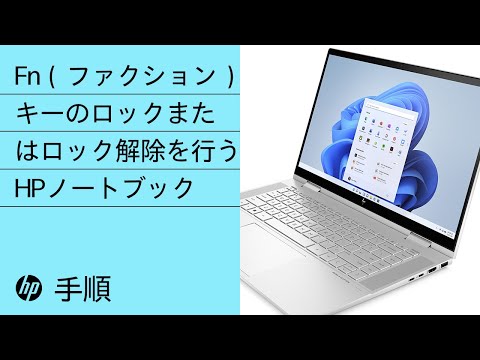
Fn キーは通常、ラップトップまたはノートブックにあります。 「通常の」PC キーボードでは省略されることがよくありますが、必ずしも標準である必要はありません。これは単純に、Fn キーを介して二次割り当てにアクセスできるためです。ラップトップのキーボードは通常小さいため、このようなキーは機能を失わず、キーボード上のスペースを節約するのに特に適しています。
「Fn」という略語は単に「機能」を表しており、これがキーを完全に表しています。上部の F1 ~ F12 キーは、音量調整や明るさ調整などのコマンドを実行するのに便利だからです。ほとんどの場合、Fn キーはキーボードの左下にあります。 Fn キーと別のキーを同時に押すか、ロックインまたはロックアウトするかを選択できます。
これらのショートカットを覚えておいてください
Fn キーを無効または有効にするには、さまざまな組み合わせがあります。ここで重要なのは、キーボードに Num キーがあるかどうかです。この場合は、次のショートカットを使用できます。
- [番号]
- [数字] + [シフト]
- [数字] + [Fn]
- [数字] + [Ctrl] + [Shift]
- [数字] + [F11]

ただし、すべてのキーボードに Num ロックがあるわけではありません。これは通常、小型のキーボードでは省略されます。ただし、次の組み合わせを使用して Fn キーを無効にしたり有効にしたりできるため、これは問題ではありません。
- [Fn] + [挿入]
- [Fn] + [Shift]
- [Fn] + [F11]
- [Ctrl] + [Shift] + [挿入]
ただし、普遍的な組み合わせはないため、キーボード ショートカットを試してみる必要があると言わざるを得ません。むしろ、これらはモデルごとに異なります。
結論:勉強よりも挑戦することが大切
Fn キーを無効化またはロックするには、ラップトップまたはノートブックで組み合わせをテストする必要があります。キーボードにNum Lockが付いているかどうかを確認するだけです。通常、これはテンキーの右上にあります。お持ちでない場合は、Fn の組み合わせでも実行できます。さらにヒントもあります。 キーボードの Z と Y を入れ替えると、これを行うことができます。 PC キーボードを購入する場合は、これに注意する必要があります。