
米グーグルの地図サービスは2005年からオンライン化されている。しかし、ほとんどのユーザーが知っているように、マップは単なる退屈な地図ではなく、特にインタラクティブになるように設計されています。ルートのクエリ、リアルタイムでの通知の受信、道順の表示などを行うことができます。おそらく、Google マップで直線を計測する人はほとんどいないでしょう。それについては以下で説明します。スマホやPCでの操作方法をご紹介します。
Google マップ上で直線を測定する: これが、次の手順です。
Google のインタラクティブ サービスは、コンピュータと携帯電話の両方で簡単に使用できます。数多くの機能に加えて、見落とされがちな機能が 1 つあります。それは、Google マップ上で直線を測定できることです。 A と B の間のおおよその距離を決定したい場合、この関数は特に適しています。ただし、スマートフォンとPCでは違いがあります。それでは後者から始めましょう:
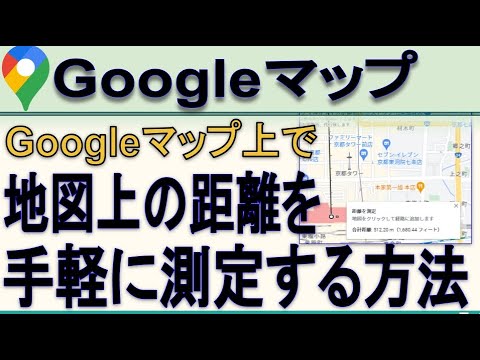
Google マップ上の 2 点 (またはそれ以上) 間の直線をコンピューター上で決定する場合は、非常に簡単に行うことができます。論理的には、まずブラウザで Google マップを開く必要があります。次に、開始点を選択して右クリックします。小さなメニューウィンドウが表示されます。ここでは、下部にある「距離を測定」をクリックします。次に、ターゲットポイントを選択する必要があります。見つけたら、それをクリックして直線距離を確認します。複数のポイントが必要な場合は、マップを移動して他のターゲットをクリックするだけです。測定が終了したら、下部中央にある小さな窓を閉じるだけです。
スマホでも簡単です
Android デバイスと iOS デバイスのどちらを使用しているかに関係なく、Google マップで直線を測定する場合は、どちらのデバイスでも同様に機能します。まず、Google マップ アプリを開く必要があります。次に、開始点を選択し、赤い点が表示されるまで指を押し続けます。次に、場所の名前をクリックし、小さな文字で「距離の測定」が表示されるまで下にスクロールします。これを選択すると十字線が表示されます。次のステップでは、目的地に到着するまで地図上の任意の場所に移動します。見つかったら、青いプラスボタンをクリックします。ここでマップをさらに移動すると、別のポイントを選択できます。測定が終了したら、左上の矢印をクリックする必要があります。

結論: 測定は非常に簡単です
ご覧のとおり、スマートフォンやPCでの測定はまったく難しいことではありません。わずか数ステップで Google マップ上で航空路線を測定できます。 2 点間の距離を測定したいか、複数の点間の距離を測定したいかは関係ありません。ワンクリックで中間ステーションにマークを付けるだけで、そこから別のポイントを選択できるようになります。地図についてさらにヒントが必要な場合は、ここにもヒントがあります。 これは、半径を描画する方法です。運転中の場合は、 制限速度も表示できます。