
最近 Google からスマート スピーカーを購入したので、いよいよ完璧なサウンドを楽しみたいと考えています。すぐにでも始めたいという気持ちはよくわかります。新しい Google Home Mini をセットアップします。その方法について説明します。
Google Home Mini をセットアップする: 方法は次のとおりです
Google Home Mini をセットアップするには、Google Home アプリが必要です。これは Android または iOS デバイスにインストールでき、それぞれのアプリ ストアで見つけることができます。ただし、macOS または Windows ではアプリケーションをダウンロードできません。そのため、スマートスピーカーを設定するにはスマートフォンまたはタブレットが必要です。
Google Home Mini をセットアップする最初のステップは非常に簡単です。デバイスを電源に接続します。その後、次の点に従う必要があります。
- スマートフォンまたはタブレットで Google Home アプリを開きます。
- しばらくすると、アプリケーションが自動的に発言者を認識し、通知します。
- セットアップ ウィザードを開始するには、ヒント アイコンをクリックする必要があります。
- 次のパスを使用することもできます: Google Home アプリのスタート画面 > 「追加」 > 「デバイスのセットアップ」 > 「家の新しいデバイス」。
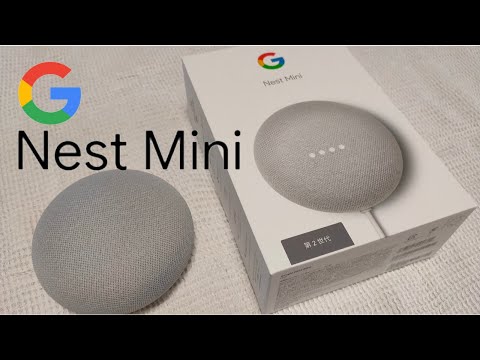
Google Home Mini をセットアップすると、テスト トーンが再生されます。これが聞こえたら、「音を聞いた」を選択する必要があります。その後、スマート スピーカーを特定の部屋に割り当てることができます。ただし、これは Google Home スピーカーのみを所有している場合にのみ意味があります。
最後に Google Home Mini をセットアップするには、Google アカウントをアプリに接続する必要があります。 WiFi 設定は、接続デバイスから自動的に取得されます。
これにより、スピーカーの全範囲を使用できるようになります。
Google Home Mini をセットアップするには、アプリの権限を設定する必要があります。すべてのアクセス許可を拒否すると、Web 検索、ジョーク、ローカル情報などの多くの機能が利用できなくなります。旅行やその他の用件など、個人的な予定について Google Home に質問するには、「アカウントに基づく情報」を設定することをお勧めします。
Voice Match を有効にすると、Google Home Mini が音声を使用できるようにトレーニングされます。これにより、スマート スピーカーがあなたを識別し、あなたに合わせた答えを提供できるようになります。家族が複数人いる場合、Google Home は複数の声に適応することもできます。
もう 1 つの許可リクエストは、住所と位置情報の共有です。これらの回答を手動で入力することもできます。ただし、この場所では、天気、交通状況、営業時間に関する質問により正確に答えることができます。
今、足りないのは音だけだ
Google Home Mini をセットアップしたら、次に重要なのは、完璧なサウンド体験です。これを行うには、アプリ内で次のパスに移動する必要があります: [アカウント] > [設定] > [サービス]。そこに音楽プロバイダーのアカウントを保存し、Google Home にリンクできます。 Spotify、Netflix など、必要なサービスを選択するだけです。画面上の指示はセットアップに役立ちます。
標準サービスも求められます。これは、音声コマンドを使用して音楽の再生を開始するときに Google Home Mini が選択するサービスです。
結論: セットアップが完了したら、すぐに開始できます
ご覧のとおり、Google Home Mini は大きな問題を引き起こすことなくセットアップできます。基本設定を行ったら、すぐにオーディオ システムを使い始められるほか、他のすべてのサービスも使用できます。これは、Google Home Mini のテストでのパフォーマンスです。まだ十分に納得していませんか? Google Home と Alexa – どちらのスピーカーのパフォーマンスが優れているかを明らかにします。