
Photoshopなどの編集ソフトをよく使います。したがって、 Photoshop 言語を変更する方法を知っておくと便利です。言語の変更がプログラム上でどのように一般的に機能するかについては、ここで確認できます。 Adobe Photoshop、Canva、GIMP、Affinity の簡単な手順も紹介します。
Photoshop 言語の変更: すべてのガイド
- 言語を変更するための一般的な手順
- Adobe Photoshop で言語を変更する
- Canvaで言語をカスタマイズする
- GIMP言語を変更する
- アフィニティ言語の変更
言語を変更するための一般的な手順
各 Photoshop プログラムには、設定で指定された個別のカテゴリがあります。ただし、そこには常に言語変更オプションがあります。次の単語とその同義語に注意してください。
- まずメニューボタンをクリックします。
- 次に、設定した言語に応じて、「設定」、「(アカウント)設定」、「環境設定」、「編集」、または「処理」などのカテゴリをクリックします。
- 以下の言語設定を見つけて、希望の言語を設定します。
そして完了です。
Adobe Photoshop で言語を変更する
最も有名で人気のある Photoshop アプリケーションの 1 つは Adobe Photoshop です。このプログラムを使用する場合は、次のような完璧な手順が用意されています。
- Creative Cloud デスクトップアプリを開き、右上隅にあるアカウント/環境設定をクリックします。
- 次に、サイドバーの「アプリケーション」を選択し、「デフォルトのインストール言語」リストから言語を選択します。
- 最後に、「完了」をクリックして変更を保存します。
注: Adobe プログラムをすでにインストールしていて、言語を変更しただけでは機能しません。この場合、コンピュータにインストールされているバージョンをアンインストールし、再度インストールする必要があります。
Canvaで言語をカスタマイズする
Canva は写真の編集ツールとしても広く使用されています。そこで言語を変更したい場合は、次の手順を実行します。
- ホームページの右上隅にある歯車アイコンをクリックして、アカウント設定にアクセスします。
- 次に、「あなたのアカウント」をクリックします。 をクリックし、ドロップダウン メニューの「言語」をクリックします。
- 次に、目的の言語を選択します。
ちなみに: Canva よりも安いものをお探しの場合は、3 つの優れた代替案を紹介します。
GIMP言語を変更する
GIMP では次のように動作します。
- GIMPを起動し、上部メニューバーの「編集」をクリックします。
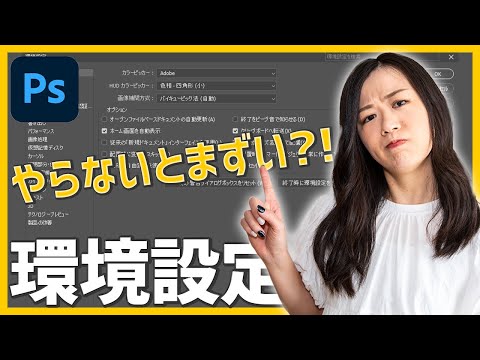
- 次に、開いたドロップダウン メニューで「設定」または「環境設定」をクリックします。
- 次に、「 Surface 」または「 Interface 」をクリックし、「 Language 」または「 Language 」をクリックします。
- デフォルトで選択されているオプションは「システム言語」です。これをクリックしてリストから希望の言語を選択する必要があります。
- 最後に「 OK 」で確定すると、言語の変更が更新されます。
アフィニティ言語の変更
Affinity は、最も有名な無料の Photoshop ツールの 1 つです。このプログラムで言語を変更するには、次の手順を実行する必要があります。
- アプリケーションを開き、次にプログラム設定を開きます。
- 「一般オプション」 > 「言語」をクリックし、希望の言語を選択します。