
Android で WLAN が突然アクティブ化されなくなった場合は、さまざまな理由が考えられます。ほとんどの場合、すぐに解決策が見つかります。特に重要なのは、障害が発生した時刻です。
Android Wi-Fi がオンにならない: トラブルシューティングの手順
以前に Android で Wi-Fi をアクティブ化することに問題がなかった場合は、次の手順に従う必要があります。各手順の後に、問題が解決したかどうかを確認する必要があります。

#1 再起動
まずデバイスの電源を切り、しばらく待ってから再度電源を入れます。
#2 機内モード
多くの場合、最初にフライト モードを有効にしてから、再度無効にすると効果的です。
#3 工場出荷時の設定にリセットする
最初の 2 つの手順が失敗した場合は、 Android デバイスを工場出荷時の設定にリセットすることをお勧めします。重要なデータは、必ず事前に別の記憶媒体に保存してください。
#4 メーカーに連絡する
デバイスをリセットしてもWiFiが有効にならない場合は、メーカーに連絡して修理を依頼する必要があります。
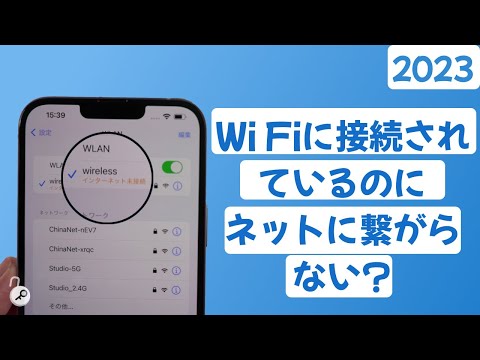
Androidアップデート以降、WiFiが有効にならなくなりました
システム更新直後に問題が発生した場合は、次の手順を実行することをお勧めします。
- 同じ Android アップデート後の Wi-Fi アクティベーションの問題に関するレビューをインターネットで検索してください。
- システム アップデート後に他のユーザーも同じ問題に遭遇した場合は、 以前の Android バージョンへのダウングレードを検討する必要があります。
他の Android ユーザーからの型破りなヒント
ユーザー フォーラムでは、すでに他の人が問題を解決するのに役立っている、型破りなヒントを見つけることもできます。チェックリストの手順に従っても Android で WiFi をアクティブにできない場合は、次の方法でエラーを解決できる可能性があります。
- ネットワーク設定で「自動的に接続する」のチェックを外し、再度元に戻します
- デバイスが機内モードのときに Wi-Fi をオンにしてみてください
- デバイスのリカバリモードを有効にする: これを行うには、デバイスの電源を切り、Samsung ロゴが表示されるまで「電源 + ホーム + 音量を上げる」キーの組み合わせを押します。
結論: パニックにならないでください
Android Wi-Fi のアクティブ化で問題が発生した場合でも、通常はパニックに陥る必要はありません。デバイスの保証がすでに期限切れになっている場合でも同様です。ほとんどの場合、これは一時的な問題であり、再起動することで解決できます。エラーがデバイス自体にある場合は、遅くともリセット後には消えるはずです。 WiFi が有効になっているにもかかわらずルーターへの接続が表示されない場合は、ガイドが役立ちます。