
Twitterでは単語を入力するだけでなく、さまざまなメディアを共有することができます。ただし、Twitter からビデオをダウンロードしたい場合は、以下の手順に従ってください。
Twitter ビデオをダウンロード: デスクトップでの 5 つのステップの手順
Twitterの動画をダウンロードするには外部ツールが必要です。オンラインにはいくつかありますが、ここではdownloadtwittervideo.comとtwdown.net を使用する方法を説明します。それらの機能はほぼ同じです。次のことを行うだけです。
- Twitterにログインします。
- 対応する動画のあるツイートに移動します。
- 「ビデオアドレスをコピー」を右クリックするか、ツイートの日付を右クリックして「リンクアドレスをコピー」を選択します。

- 次に、前述の 2 つのページのうちの 1 つに移動します。
- 入力フィールドはホームページに直接あります。ここにリンクを貼り付けて「ダウンロード」をクリックするだけです。
ページ内の小さな違いが反映されるようになりました。 downloadtwittervideo.com では、ダウンロードする前に対応するボタンをクリックして画質 (「標準」または「HD」) を設定します。

ただし、twdown.net では、別のウィンドウが開き、対応するオプションから選択できます (下の画像を参照)。次に、もう一度「ダウンロード」をクリックします。新しいタブが開き、ビデオが表示されます。ここで右クリックして「名前を付けてビデオを保存」を選択し、最後にダウンロードできます。
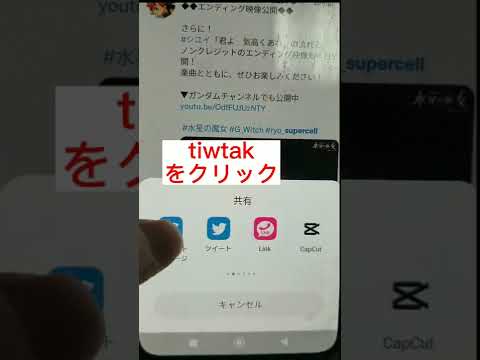
Android と iOS で Twitter ビデオをダウンロード
もちろんTwitterは主にスマートフォンで利用することになります。しかし、そこでの手順は基本的にまったく同じです。ビデオの URL をコピーするだけが少し異なります。
- Twitter でビデオをご覧ください。
- 右下の「共有」アイコンをクリックします。
- 次に「リンクをコピー」を選択します。

その後、上記の説明に従って続行します。ただし、将来 Twitter アカウントを削除したい場合は、適切な手順をご用意しています。
出典: 独自調査、Twitter