
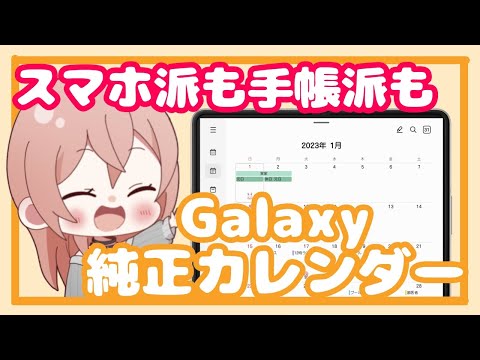
Samsung カレンダーまたは S Planner は、すべての Samsung スマートフォンおよびタブレットにプレインストールされている実用的なツールです。これは主に予定を入力できる通常のカレンダーです。 PC またはラップトップで Google または Outlook カレンダーを使用していると思われるため、 Samsung カレンダーを同期して、すべてのカレンダーのすべての予定を一緒に把握できると便利です。その方法を説明します。
Samsung カレンダーを同期: カレンダー間で簡単に同期
カレンダーを双方向に同期して、S Planner のイベントが Google に表示され、Google と Outlook のイベントが Samsung カレンダーに表示されるようにすることができます。
#1 Google カレンダーと Samsung カレンダーを同期する
Google カレンダーの予定を S Planner と同期するには、次の手順を実行できます。
- スマートフォンまたはタブレットで Samsung カレンダーを開きます。
- 画面上部の三本の横線をタップします。次に、歯車のマークをタップします。
- ここで「+ 新しいアカウントを追加」を選択します。
- Samsung カレンダーと同期できるすべての利用可能なアカウントが表示されます。
- リストから「Google」を選択し、Samsung デバイスの画面の指示に従います。
- Samsung カレンダーを再度起動し、3 本の水平線をタップします。一番下に「今すぐ同期」があります。それをタップしてください。
- Google の予定が Samsung カレンダーに表示されます。
#2 Outlook と Samsung カレンダーを同期する
Outlook を S Planner と同期するには、Google カレンダーと同じ手順に従います。 Outlook アカウントがまだ Samsung 製携帯電話にリンクされていない場合は、次の手順に従います。
- スマートフォンの「設定」に進みます。
- 「アカウント」を選択し、「アカウントを追加」を選択します。
- 次に「Outlook」を選択します。ログインの詳細を入力し、「OK」で確定します。
- 次に、Samsung カレンダーを開き、メニュー (歯車アイコン) を開きます。
- 「+新しいアカウントを追加」を選択します
- 次に、「Microsoft Exchange ActiveSync」を選択し、携帯電話の指示に従います。
これで、Outlook アカウントが携帯電話にリンクされました。次のステップは、Outlook カレンダーを Samsung カレンダーに接続することです。このためには、Samsung KIES が必要です。コンピュータ用のプログラムを無料でダウンロードできます。
- コンピューターの Outlook カレンダーに予定を作成します。
- 次に、Samsung KIES を開き、「同期」タブを選択します。
- 「カレンダーをOutlookと同期する」オプションにチェックを入れます。
- 次に、希望の予定カレンダーと同期する期間を選択します。
- 同じ名前のボタンをクリックして同期を開始します。
- Samsung KIES は、携帯電話への接続が確立されていることを示します。
- プロセスが完了すると通知されます。
- 携帯電話で Samsung カレンダーを開くと、Outlook の予定も表示されるようになります。
結論: すべての予定は携帯電話で結合されます
ご覧のとおり、Google と Outlook の予定を Samsung カレンダーに簡単に表示できます。あなたがしなければならないのは、Samsung カレンダーを同期することだけです。 Android スマートフォン用のカレンダー アプリは他にもたくさんあります。ベスト5を調べてみました。 Samsung アカウントには価値がありますか?私たちと一緒に答えを見つけてください。