
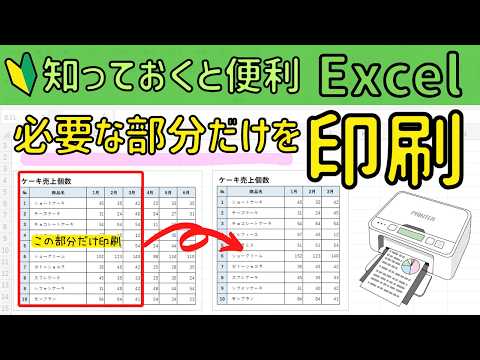
Excel 経由でスプレッドシートを印刷すること自体が戦いです。幅が広すぎる表、不要な改ページ、大量の紙の無駄 – プログラム自体に制御を任せると、多くの場合、混乱に終わります。これを止めてExcel の表を正しく印刷する方法を説明します。
Excelの表を印刷する方法は次のとおりです。
Excelで作成した文書を印刷したい場合は、「ファイル」メニューの「印刷」を選択します。プログラムは、ファイルに含まれる印刷ページ数を表示します。ページごとにクリックするか、「表示」で「ページ レイアウト」オプションを選択します。
1 行または 1 列だけが残っている場合は、「表示」の下にある「プレビューの分割」をクリックすることもできます。すべてのコンテンツがそこに収まるまで、マウスを使用してページの端を移動します。ただし、文書の最後でも文字が判読できるようにしてください。これに満足したら、もう一度「ファイル」>「印刷」に移動すると、Excel の表が正しく印刷されます。

Excel テーブルの印刷: ページ レイアウトを設定する
残念ながら、Excel では上記の手順では不十分な場合や、Microsoft プログラムを使用して印刷出力のさらに多くの設定を行うことができる場合があります。これに最適なメニュー項目が「ページレイアウト」です。たとえば、非常に幅の広い表を作成した場合、「向き」は「横長形式」が最適です。
「スケーリング」オプションは特に実用的です。これは「ブレークプレビュー」と同様に機能します。これにより、テーブル全体のサイズが変更されます。ただし、テキストは読みやすいものである必要があることも覚えておく必要があります。緊急時には、倍率を 100% に設定すると、ドキュメントは元のサイズにリセットされます。
もう一つ重要なポイントは「余白」です。ここで、ヘッダーとフッターを含む印刷余白を配置します。ドキュメントの明確な仕様がある場合は、「カスタム余白」に正確な値を自分で入力できます。コンテンツが上隅に浮いてしまうことのないように、「ページの中央」を使用して文書を水平方向および垂直方向に整列させるオプションがあります。次に、「オプション」をクリックすると、Excel の表を印刷できます。
印刷タイトルを使用した大きな Excel テーブルの解決策
非常に大きな表は数ページにまたがります。問題: 列のタイトルが 2 ページ目から消え、概要が台無しになります。これに対してできることは次のとおりです。
- メニューの「ページレイアウト」に進みます。
- 「タイトルを印刷」オプションを選択します。
- ここには「上部で行を繰り返す」と「左側で列を繰り返す」があります。これにより、各ページの行と列に見出しが印刷されます。
- 繰り返す領域を自分で入力するか、ブック内の行または列を直接クリックします。
すべての設定が完了したら、「ページ レイアウト」をもう一度見て、すべてが希望どおりになっているかどうかを確認します。再度、「ファイル」>「印刷」で Excel テーブルが正しく印刷されます。
他に興味があるかもしれないこと:
- Windows の印刷ジョブは削除できませんか?それはできますよ
- モバイル オフィスには次の 5 つのアプリが必要です。
- これらの 27 の Windows キーボード ショートカットを使用してプロになりましょう。
結論: Excel テーブルをストレスや手間をかけずに印刷する
サイズが大きすぎたり、幅が広すぎたり、わかりにくくなったりする Excel スプレッドシートの品質の悪い印刷に終止符を打ちます。プログラムに少し慣れれば、Excel テーブルの印刷は比較的簡単で、シートが多すぎたり、変な中断が発生したりするイライラを避けることができます。
Microsoft のスプレッドシートを毎日使用する必要がある人は、最も一般的な Excel キーの組み合わせを見逃してはいけません。最も重要なExcel ショートカットの概要を作成しました。