
多くのユーザーにとって、Apple の iPad は依然として最新のタブレットの典型です。デバイスは、ほぼ無限のタスクに使用できます。タブレットは映画やシリーズの視聴にも適しています。自宅にいてタブレットからテレビにコンテンツを転送したい場合は、Apple TV が最適です。ここでは、 iPad を Apple TV に接続する方法を説明します。
iPadをApple TVに接続 – これが仕組みです
Apple TVは実用的なものです。テレビに接続すると、小さなボックスを単独で使用して、Netflix、iTunes、 Amazon Prime Videoなどを介して映画をテレビで直接ストリーミングできます。ボックスは付属のリモコンで操作します。アプリを介してiPadやiPhoneをリモコンとして使用することもできます。リモコンを使用して検索テキストを苦労して入力する必要がない場合、これは理にかなっています。
ただし、iPad をリモコンとして使用することは、iPad を Apple TV に接続する理由の 1 つにすぎません。もう 1 つの理由は、コンテンツの送信です。何を転送したいかは関係ありません。 iPad を Apple TV に接続すると、制限は (ほぼ) なくなります。たとえば、iPad の画面を 1 対 1 でテレビにミラーリングしたり、テレビを巨大な 2 台目のモニターとして使用したりできます。
広告: Apple TV 用に実用的な壁掛けマウントを購入してください。
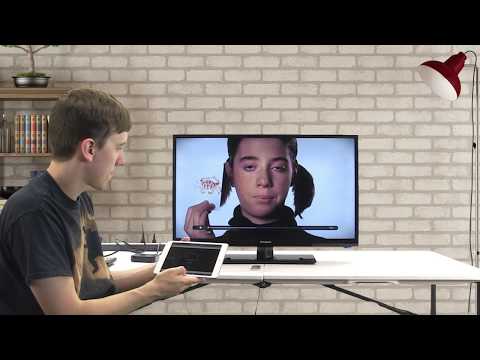
iPad と Apple TV: 次のオプションがあります
特に実用的: iPad の比較的小さな画面でお気に入りのシリーズを見るのに飽きたら、Apple TV を介してテレビで簡単に再生できます。もちろん、自分で撮影した動画や写真も同様です。
iPad をリモコンとして使用したり、iPad からテレビにコンテンツを転送したりする場合は、Apple TV と iPad を接続する必要があります。 iPad をリモコンとして使用したい場合は、次のようにします。
- Apple TV で [設定] を開き、[リモコンとデバイス] に移動します。
- ここで「リモートアプリ」とデバイスを選択し、iPad をタップして Apple TV の近くに iPad を押し続けます。
- iPad が認識されると、画面に「Apple TV とペアリング」というメッセージが表示されます。
- 「ペアリング」をタップし、テレビに表示されるコードを入力します。
知っておくべきこと:最新バージョンの iOS (iPadOS を含む) では、Apple TV Remote が常にコントロールセンターに自動的に表示されます。
広告: Apple TV リモコン用の保護カバーを Amazon で購入します。
上記の手順に従うと、iPad が Apple TV に接続され、リモコンとして使用できるようになります。 iPad から Apple TV にコンテンツを転送できるようにするには、何をする必要がありますか?答えは簡単です。「それほど多くはない」です。成功するための唯一の要件は、iPad と Apple TV が同じ WiFi ネットワーク上にあることです。この場合、iPad から Apple TV にコンテンツを簡単に転送できます。
画面全体のコンテンツを Apple TV に転送したい場合は、コントロールセンターを開いて「画面同期」と入力するだけです。次に、Apple TV を選択します。
たとえば、iPad から YouTube アプリからビデオを転送する場合も、同様の手順に従います。
広告: Amazon で Apple TV リモコン用の保護フィルムを購入します。
結論: iPad を Apple TV に接続するのは非常に簡単です
映画やシリーズは、iPad のディスプレイで見るよりも、家庭のテレビで見たほうがずっと楽しめます。また、自分で作成したビデオや自分で撮った写真も、大画面で見るとより美しく見えます。私たちの手順に従って、iPad を Apple TV に簡単に接続できるようになりました。
iPhone をテレビに接続したい場合は、 どのようなオプションがあるかをここで説明します。 Apple TV はあなたにとって高すぎますか? これらのストリーミング ボックスの代替品は、より予算に優しいものです。